
Conta e perfil
Login por e-mail ou celular, recuperação de senha pelo WhatsApp, perfil, identidade visual, tema escuro, privacidade e exclusão de conta.
Aqui você encontra tudo sobre a sua conta no Labass: como entrar (produtor ou funcionário), o que fazer quando esquecer a senha, o que existe na tela de Perfil, como mudar a aparência do app, como cuidar dos seus dados e como excluir a conta.
Entrar no app
O Labass tem duas telas de login: uma para o produtor (dono das fazendas) e outra para o funcionário. A tela que abre primeiro é a do produtor.
Entrar como produtor
- Na tela Bem-vindo Produtor!, digite seu e-mail no campo Email.
- Digite sua Senha.
- Toque em Entrar.
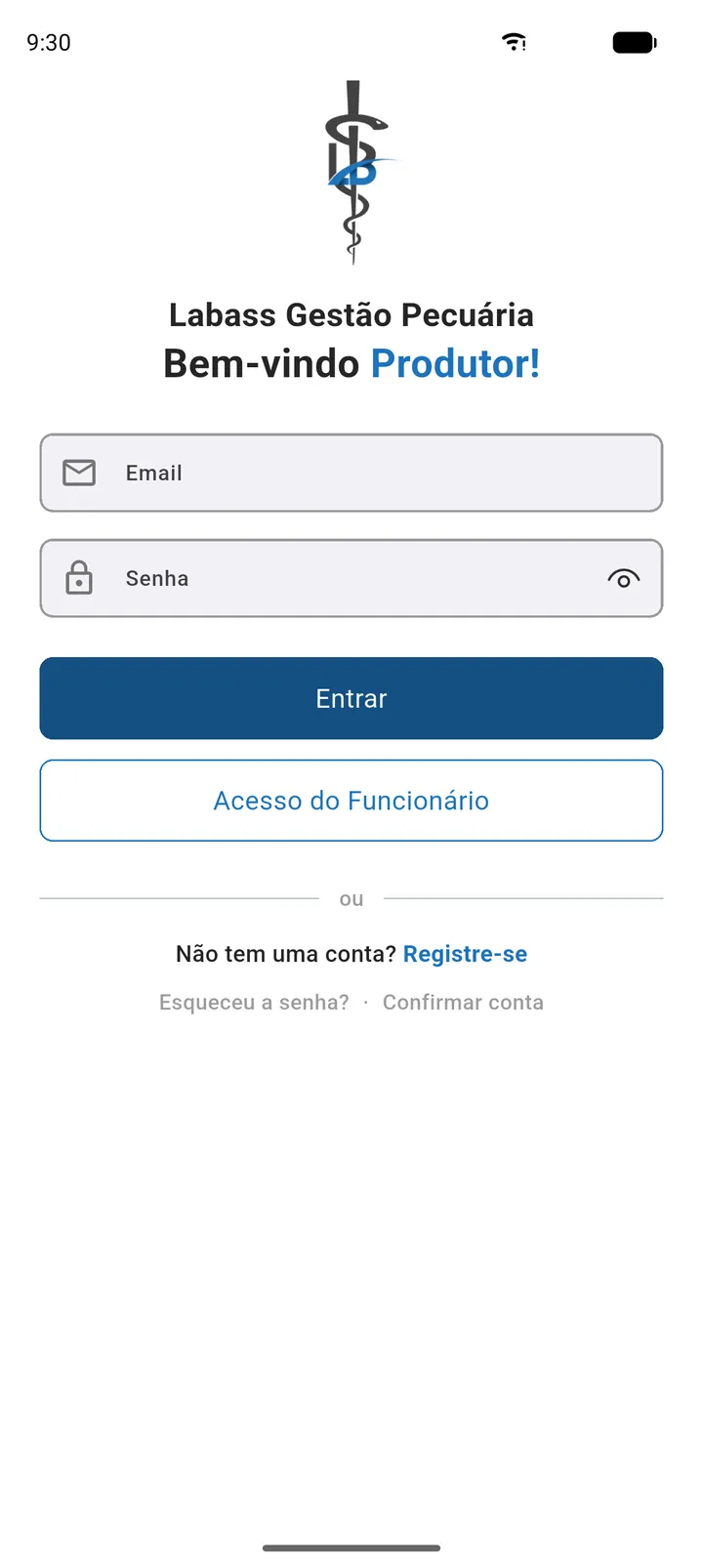
| Botão ou link | Para que serve |
|---|---|
| Entrar | Entra na conta. |
| Acesso do Funcionário | Abre a tela de login do funcionário. |
| Registre-se | Cria uma conta de produtor. Veja Criar sua conta de produtor. |
| Esqueceu a senha? | Redefine a senha com um código pelo WhatsApp. |
| Confirmar conta | Reenvia o código de confirmação do cadastro para o WhatsApp. |
No primeiro acesso no aparelho, o app mostra a tela de boas-vindas. Nos seguintes, abre direto a tela inicial. Se o produtor ainda não tiver fazenda, o app abre o cadastro da primeira fazenda.
Entrar como funcionário
Funcionários não criam conta sozinhos: o produtor faz o cadastro e passa a senha. Veja Cadastrar um funcionário.
- Na tela de login do produtor, toque em Acesso do Funcionário.
- Na tela Bem-vindo Funcionário!, digite o E-mail ou celular.
- Digite a Senha.
- Toque em Entrar.
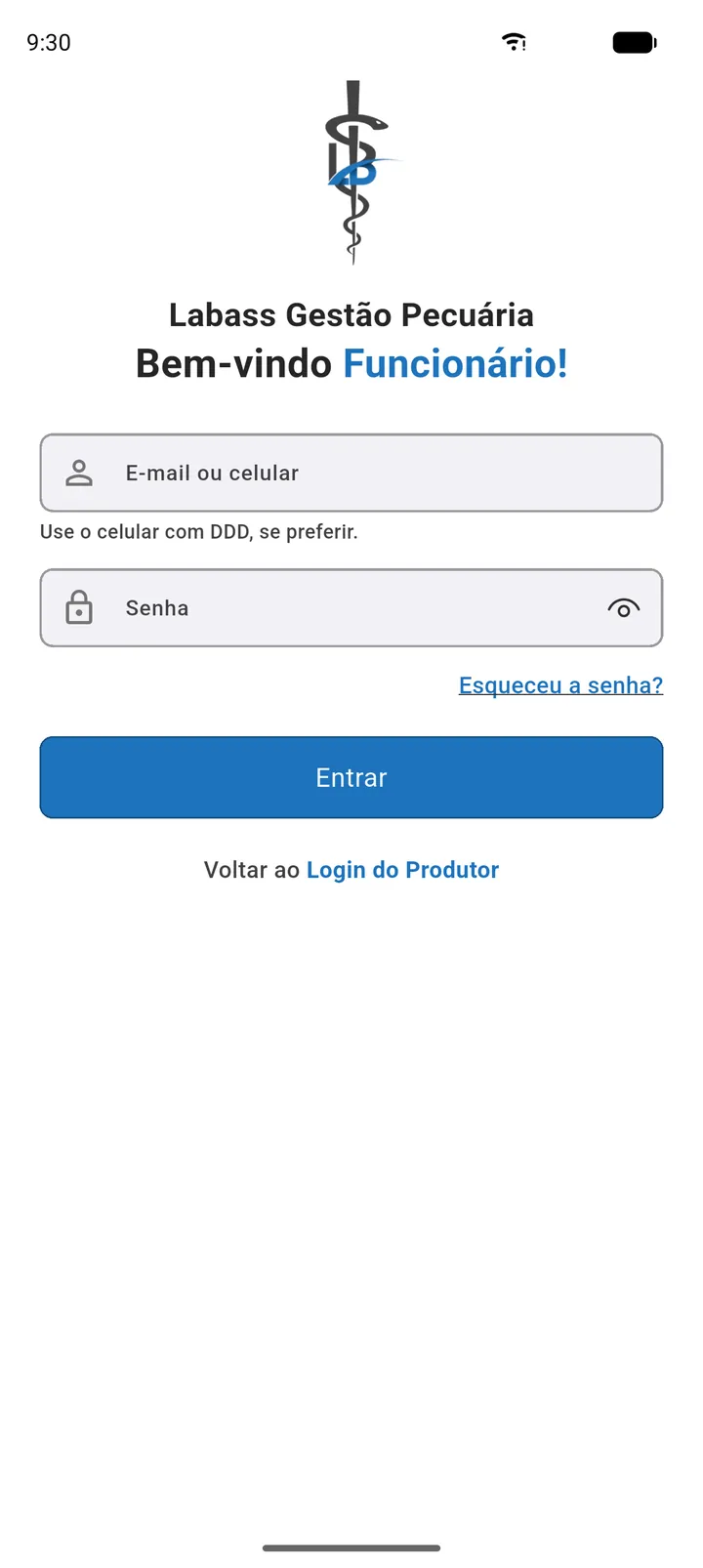
Para entrar pelo celular, digite só os números, com DDD (exemplo: 67999998888). Se o texto tiver "@" ou letras, o app entende que é um e-mail.
Para voltar à tela do produtor, toque em Login do Produtor.
Entrar pelo celular precisa de internet. Sem conexão, o app avisa "Não é possível entrar com celular sem conexão com internet". Nesse caso, use o e-mail, se o seu cadastro tiver um.
Mensagens de erro no login
| Mensagem | O que significa | O que fazer |
|---|---|---|
| E-mail ou senha incorretos | A senha não confere. | Confira a digitação ou use Esqueceu a senha?. |
| Celular ou senha incorretos | O celular ou a senha não conferem. | Confira o DDD e a senha. |
| Informações incorretas para acessar a conta de produtor… | O e-mail não é de uma conta de produtor. | Se você é funcionário, entre por Acesso do Funcionário. Se não tem conta, toque em Registre-se. |
| Confirme o código enviado no WhatsApp para acessar sua conta. | O cadastro do produtor ainda não foi confirmado. | Digite o código na tela que abrir ou use Confirmar conta. |
| Não é possível entrar com celular sem conexão com internet | Login por celular sem internet. | Conecte-se ou entre pelo e-mail. |
| Não foi possível fazer o login | Falha inesperada. | Verifique a internet e tente de novo. |
Esqueci minha senha
A senha é redefinida com um código enviado pelo WhatsApp. Funciona tanto para produtor quanto para funcionário.
- Na tela de login (do produtor ou do funcionário), toque em Esqueceu a senha?.
- Digite seu E-mail ou celular (celular com DDD).
- Toque em Receber código no WhatsApp.
- Abra o WhatsApp do número cadastrado na conta e copie o código.
- Na tela Redefinir Senha, digite o Código.
- Digite a Nova Senha e repita em Confirmar Nova Senha.
- Toque em Redefinir senha.
- Com a mensagem "Senha redefinida com sucesso!", entre com a nova senha.
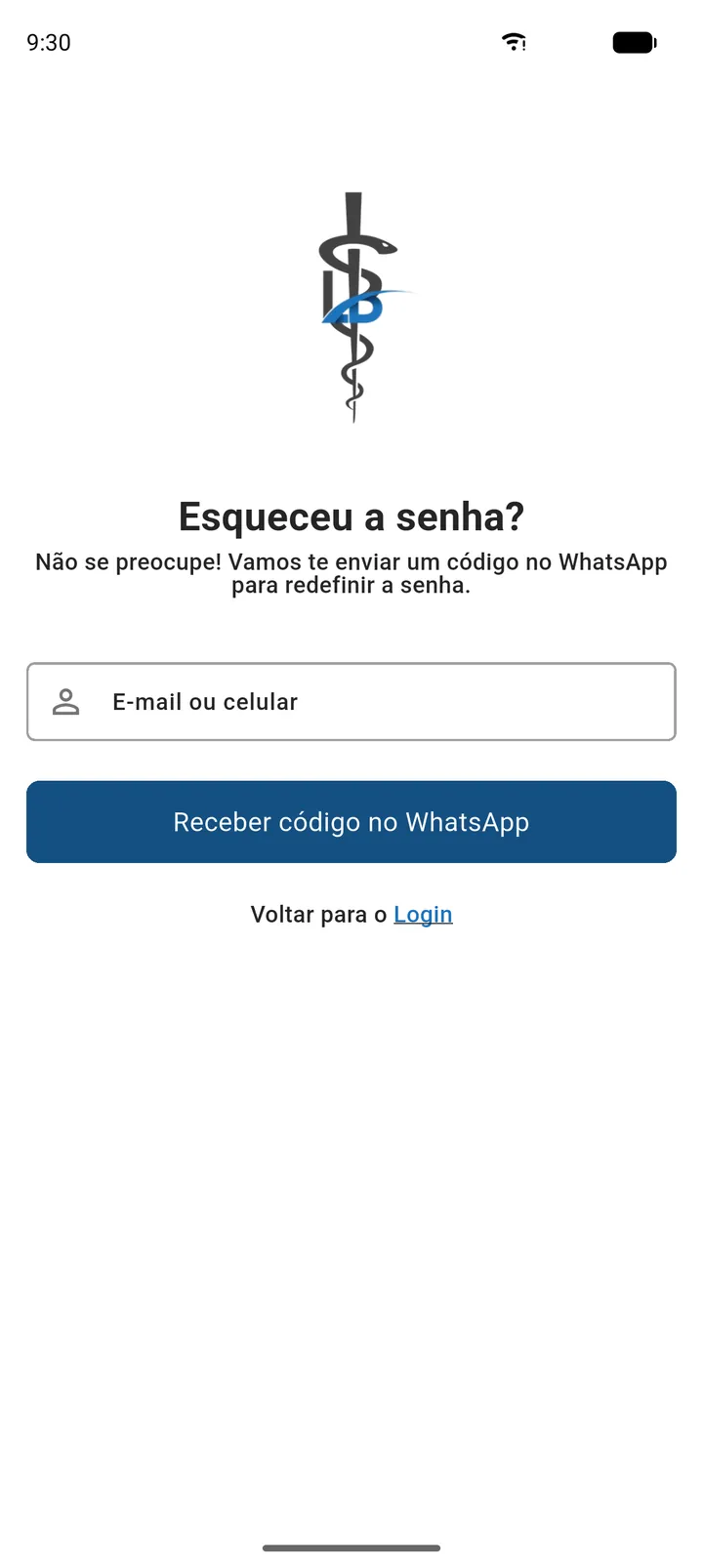
| Campo | Obrigatório | Regra |
|---|---|---|
| E-mail ou celular | Sim | E-mail válido ou celular com DDD (pelo menos 10 dígitos). |
| Código | Sim | O código recebido no WhatsApp. |
| Nova Senha | Sim | No mínimo 6 caracteres. |
| Confirmar Nova Senha | Sim | Igual à nova senha. |
A recuperação de senha precisa de internet. Sem conexão, o app avisa "Não é possível enviar o token no modo offline!".
O código não chegou
- Confirme que o celular cadastrado na conta tem WhatsApp ativo.
- Se aparecer "Não foi possível redefinir a senha para essa conta", a conta pode não ter um celular válido cadastrado. Funcionários devem pedir ao produtor para conferir o celular no cadastro; produtores podem falar com o suporte.
Tela de Perfil
Toque em Perfil na barra de navegação. A tela reúne seus dados, o plano, os atalhos de gestão e as configurações do app.
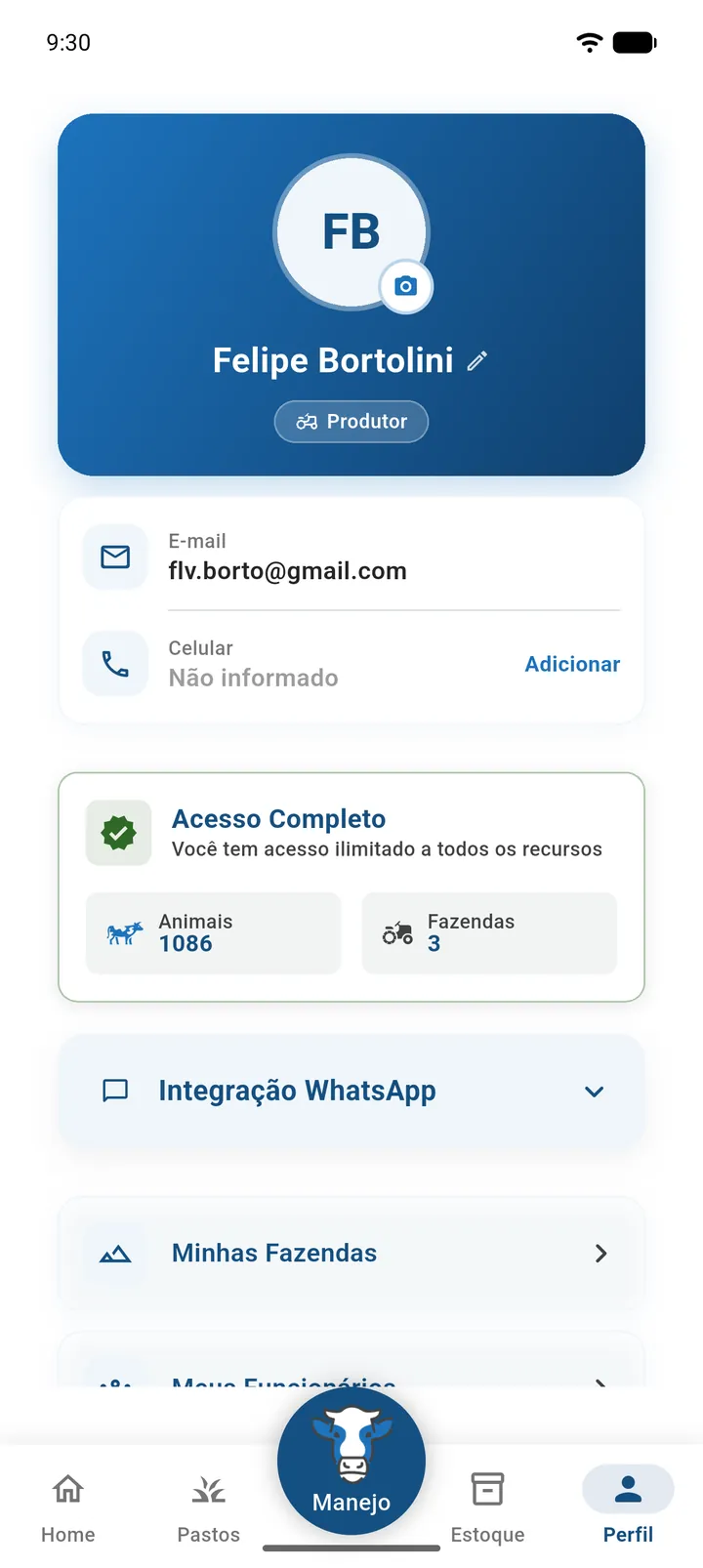
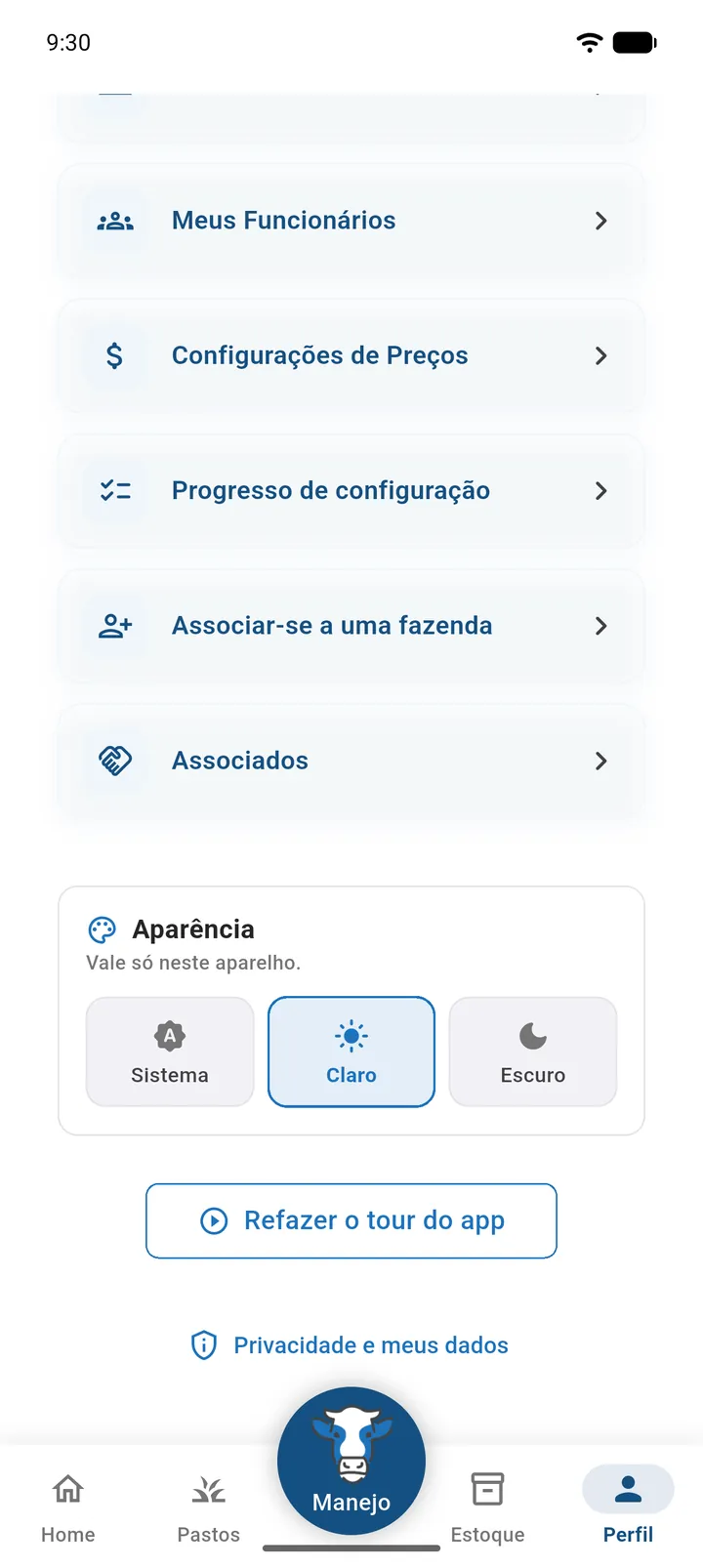
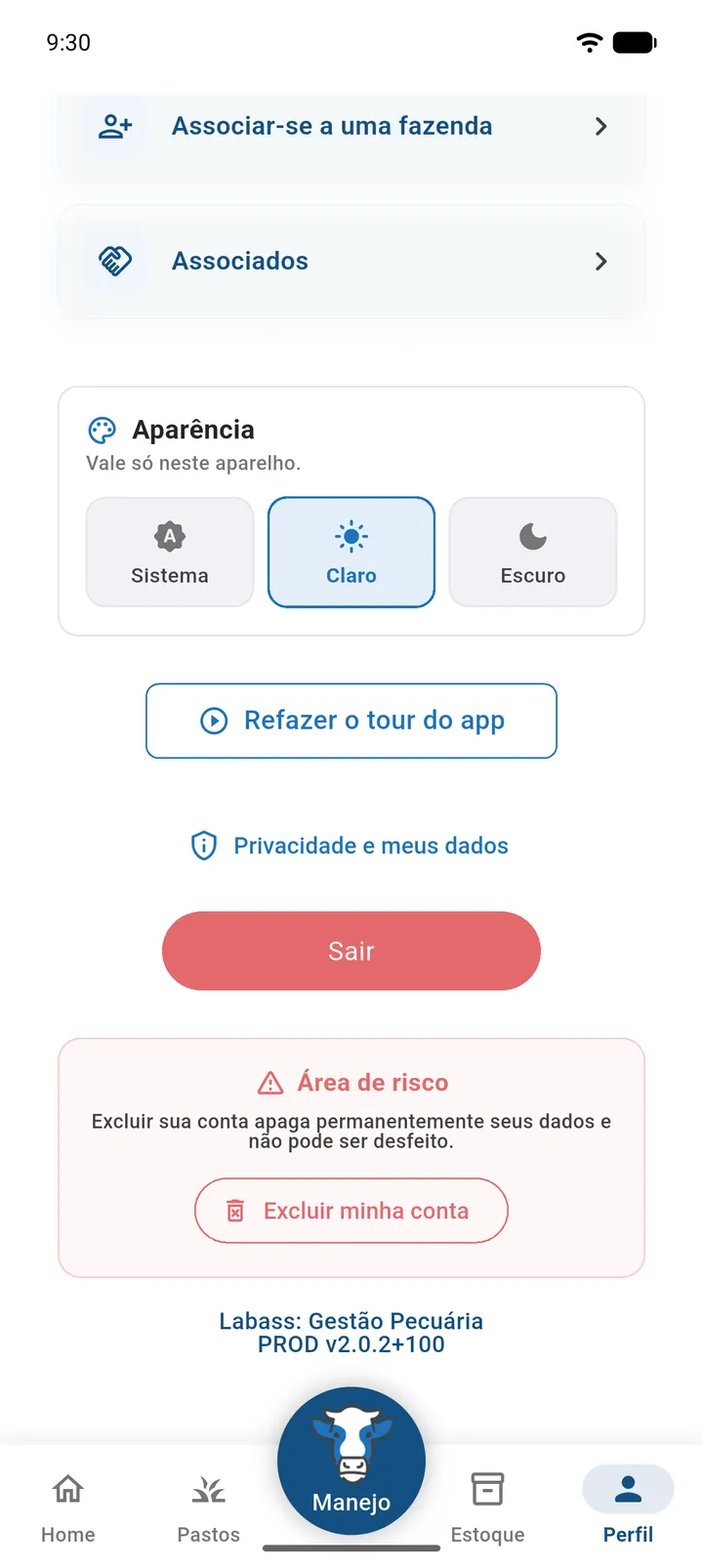
| Bloco | O que tem | Quem vê |
|---|---|---|
| Cabeçalho | Foto, nome e selo Produtor ou Funcionário. | Todos |
| Contato | E-mail e celular. | Todos |
| Conta personalizada | Marca do produtor dono da fazenda. | Quando a marca existe |
| Plano | Uso do plano (animais e fazendas). | Todos |
| Integração WhatsApp | Token do assistente por WhatsApp. | Todos |
| Botões de gestão | Minhas Fazendas, Meus Funcionários, Configurações de Preços, Progresso de configuração. | Produtor |
| Associação | Associar-se a uma fazenda e Associados. | Todos (com internet) |
| Aparência | Sistema, Claro, Escuro. | Todos |
| Refazer o tour do app | Repete o tour guiado. | Todos |
| Privacidade e meus dados | LGPD, exportação de dados, documentos. | Todos |
| Área de risco | Excluir minha conta. | Todos |
| Sair | Encerra a sessão. | Todos |
No rodapé aparece a versão do app. Informe esse número quando falar com o suporte.
Trocar a foto de perfil
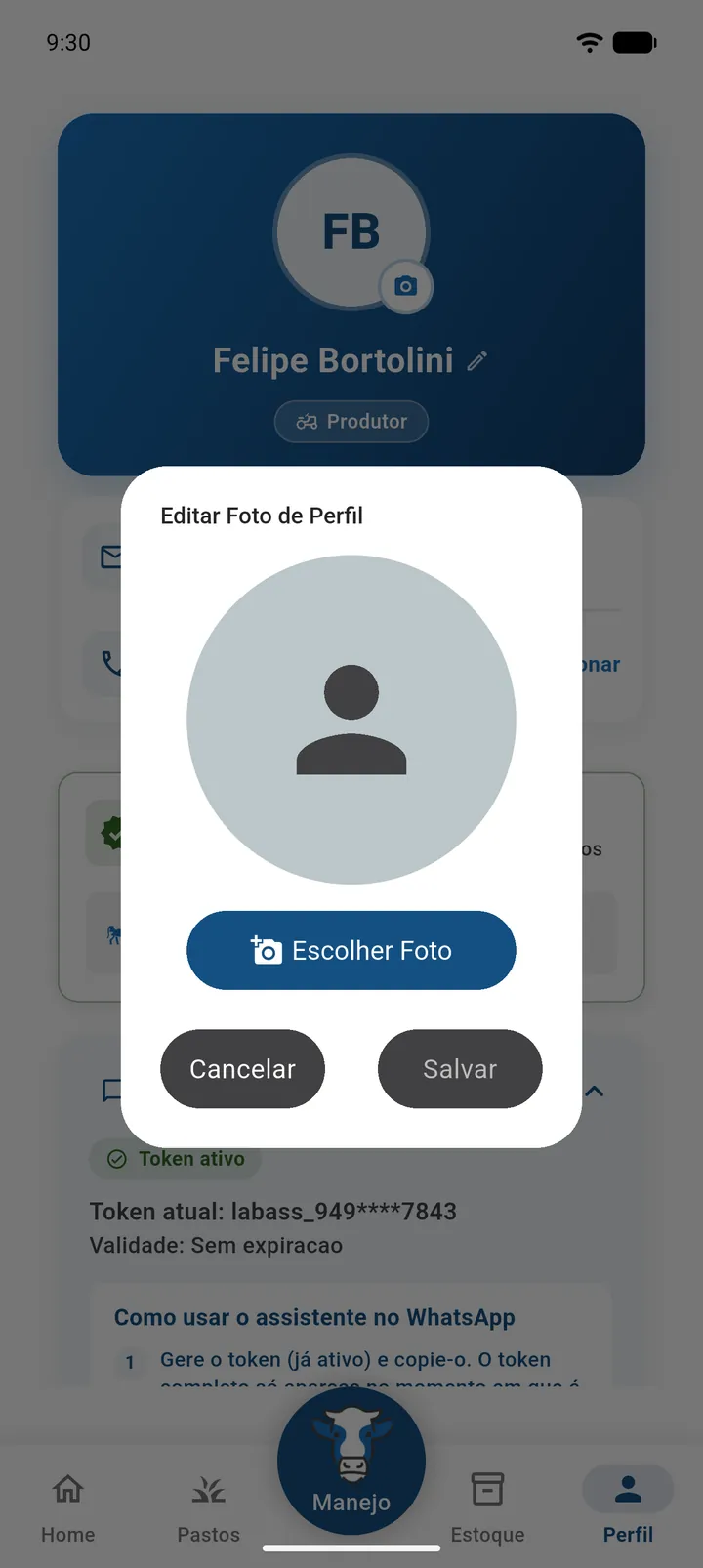
- Toque na foto (ou no espaço da foto) no topo do Perfil.
- Em Escolher foto de, toque em Galeria (no Android também existe Câmera).
- Na janela Editar Foto de Perfil, confira a imagem e toque em Salvar.
Alterar o nome
- Toque no seu nome (ou em Adicionar nome).
- Digite o novo nome em Editar Nome.
- Toque em Salvar.
Alterar o celular
- No bloco de contato, toque em Celular (ou em Adicionar, se estiver "Não informado").
- Digite o número com DDD em Editar Telefone.
- Toque em Salvar.
O celular é usado para receber o código de recuperação de senha pelo WhatsApp e, no caso de funcionários, para entrar no app. Mantenha-o sempre atualizado.
O e-mail aparece só para consulta e não pode ser alterado pelo Perfil.
Card do plano
O produtor vê o nome do plano, a situação da assinatura e duas barras de uso: Animais e Fazendas. As barras mudam de cor quando o uso chega perto do limite. O funcionário vê o card Plano do Produtor, com o uso somado das fazendas do produtor. Veja todos os detalhes em Planos e limites.
Integração WhatsApp
O card Integração WhatsApp libera o assistente do Labass no WhatsApp, que consulta e registra informações da fazenda por mensagem.
- Toque no card Integração WhatsApp para expandir.
- Toque em Gerar token (ou Gerar novo token).
- Toque em Copiar token e guarde o código em local seguro. Ele é exibido somente agora.
- Toque em Abrir conversa no WhatsApp e siga as instruções do assistente.
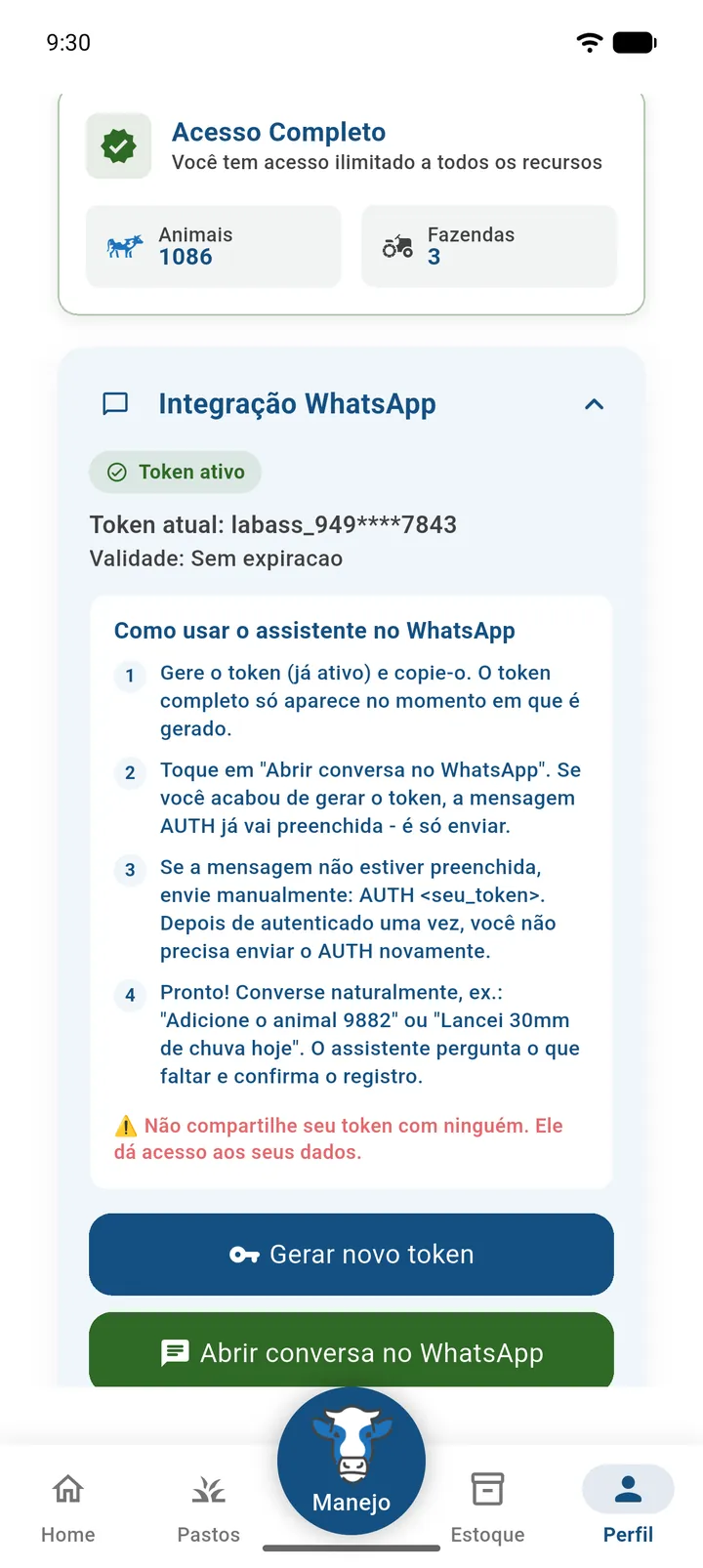
O card mostra o status (Token ativo ou Token pendente), o token atual mascarado e a validade.
O assistente por WhatsApp está disponível a partir do plano Intermediário (e para contas com acesso completo). Sem esse direito, o card mostra "Recurso exclusivo dos planos pagos" e o botão Ver planos.
Sair da conta
Toque em Sair, o botão vermelho no fim do Perfil. O app encerra a sessão, limpa do aparelho a fazenda selecionada e os dados carregados e volta ao visual padrão do Labass.
Antes de sair, sincronize os manejos feitos sem internet (Home › Sincronizar). Veja Uso sem internet.
Identidade visual do produtor
Alguns produtores têm a própria marca no Labass (logo e cores). Quando a fazenda selecionada pertence a um produtor com marca personalizada, o Perfil mostra o card Conta personalizada, com:
- logo e nome da marca;
- Cor primária e Cor secundária;
- o aviso "Identidade visual do produtor dono da fazenda em uso".
Essa marca aparece nos relatórios em PDF, nas planilhas exportadas e em partes do aplicativo, como o topo da tela inicial.
- A marca segue sempre o dono da fazenda selecionada. Funcionários e associados veem a marca do produtor da fazenda em uso, e ela muda quando trocam de fazenda.
- A configuração é feita pela equipe Labass. No app, o card é só para consulta. Para ter ou alterar a sua marca, fale com o suporte.
- Ao tocar em Sair, o app volta ao visual padrão do Labass.
Tema escuro
O Labass tem tema claro e escuro. O tema escuro cansa menos a vista à noite e economiza bateria em telas OLED.
- Abra Perfil.
- Em Aparência, toque na opção desejada.
| Opção | O que faz |
|---|---|
| Sistema | Segue o tema configurado no celular. |
| Claro | Mantém sempre o tema claro. |
| Escuro | Mantém sempre o tema escuro. |
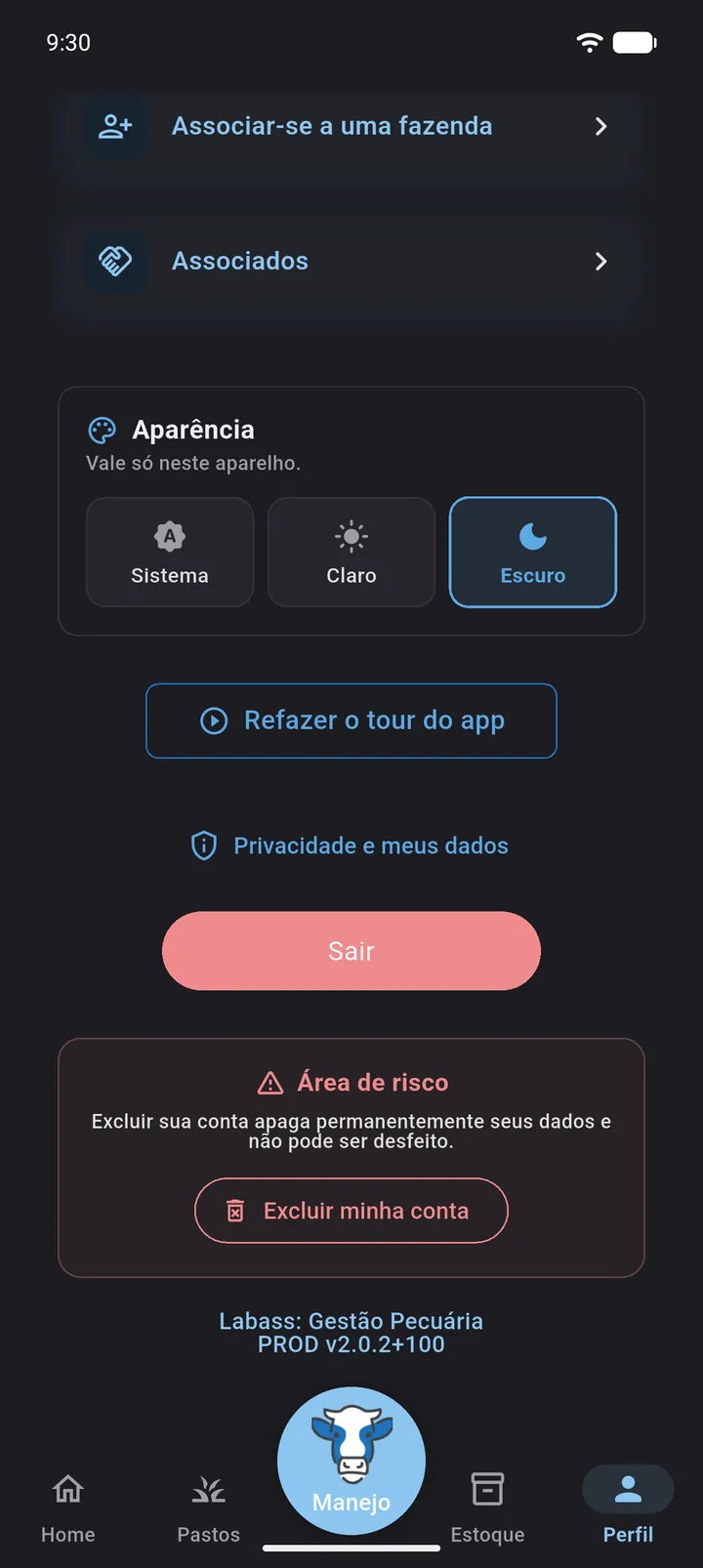
A aparência vale só neste aparelho. Se você usa o Labass em dois celulares, escolha o tema em cada um. Os relatórios em PDF não mudam com o tema.
Privacidade e meus dados
O Labass trata seus dados conforme a Lei Geral de Proteção de Dados (LGPD). Abra Perfil › Privacidade e meus dados.
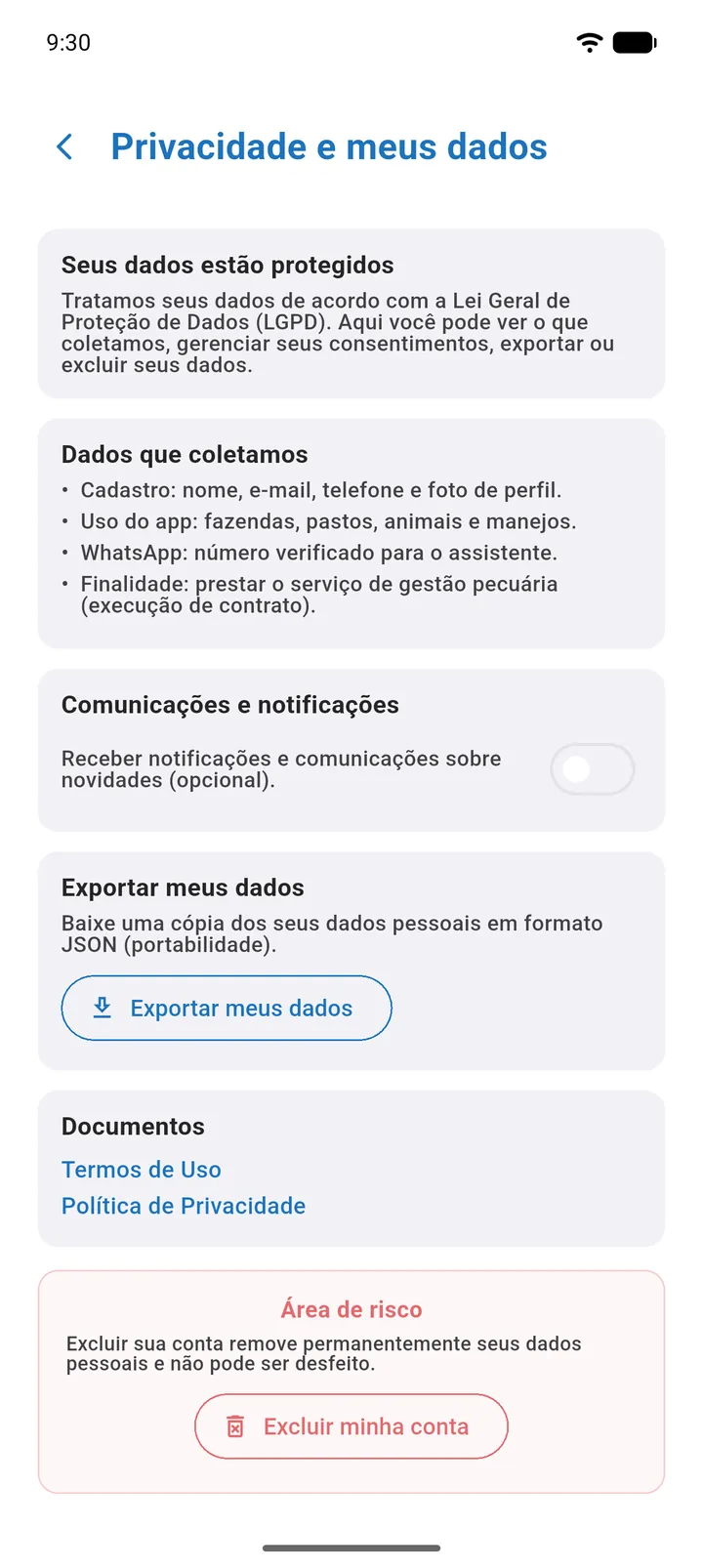
Quais dados o app coleta
| Tipo | Exemplos | Para quê |
|---|---|---|
| Cadastro | Nome, e-mail, telefone e foto de perfil. | Identificar você e permitir o acesso. |
| Uso do app | Fazendas, pastos, animais e manejos. | Prestar o serviço de gestão pecuária. |
| Número verificado. | Confirmação de cadastro, recuperação de senha e assistente. |
A finalidade informada é a prestação do serviço de gestão pecuária (execução de contrato).
Receber ou não comunicações
A chave Receber notificações e comunicações sobre novidades (opcional). controla se você aceita receber novidades do Labass.
- Toque na chave para ligar ou desligar.
- O app confirma com "Consentimento de comunicações ativado." ou "Consentimento de comunicações revogado.".
Exportar meus dados
Você pode baixar uma cópia dos seus dados pessoais (portabilidade), em formato JSON.
- Toque em Exportar meus dados.
- Escolha, no compartilhamento do celular, onde salvar ou para quem enviar o arquivo.
A exportação precisa de internet. Se falhar, o app avisa "Não foi possível exportar seus dados.".
Termos de Uso e Política de Privacidade
No bloco Documentos, toque em Termos de Uso ou Política de Privacidade para ler os textos completos.
Excluir minha conta
A exclusão é definitiva e não pode ser desfeita. Faça a exportação dos seus dados e gere os relatórios que quiser guardar antes de excluir.
- Abra Perfil e, na Área de risco, toque em Excluir minha conta (o mesmo botão existe em Privacidade e meus dados).
- Leia o aviso Excluir minha conta e toque em Continuar.
- Na Confirmação final, digite a palavra EXCLUIR (em letras maiúsculas).
- Toque em Excluir. O botão só é liberado depois que a palavra estiver correta.
- A sessão é encerrada e o app volta para a tela de login.
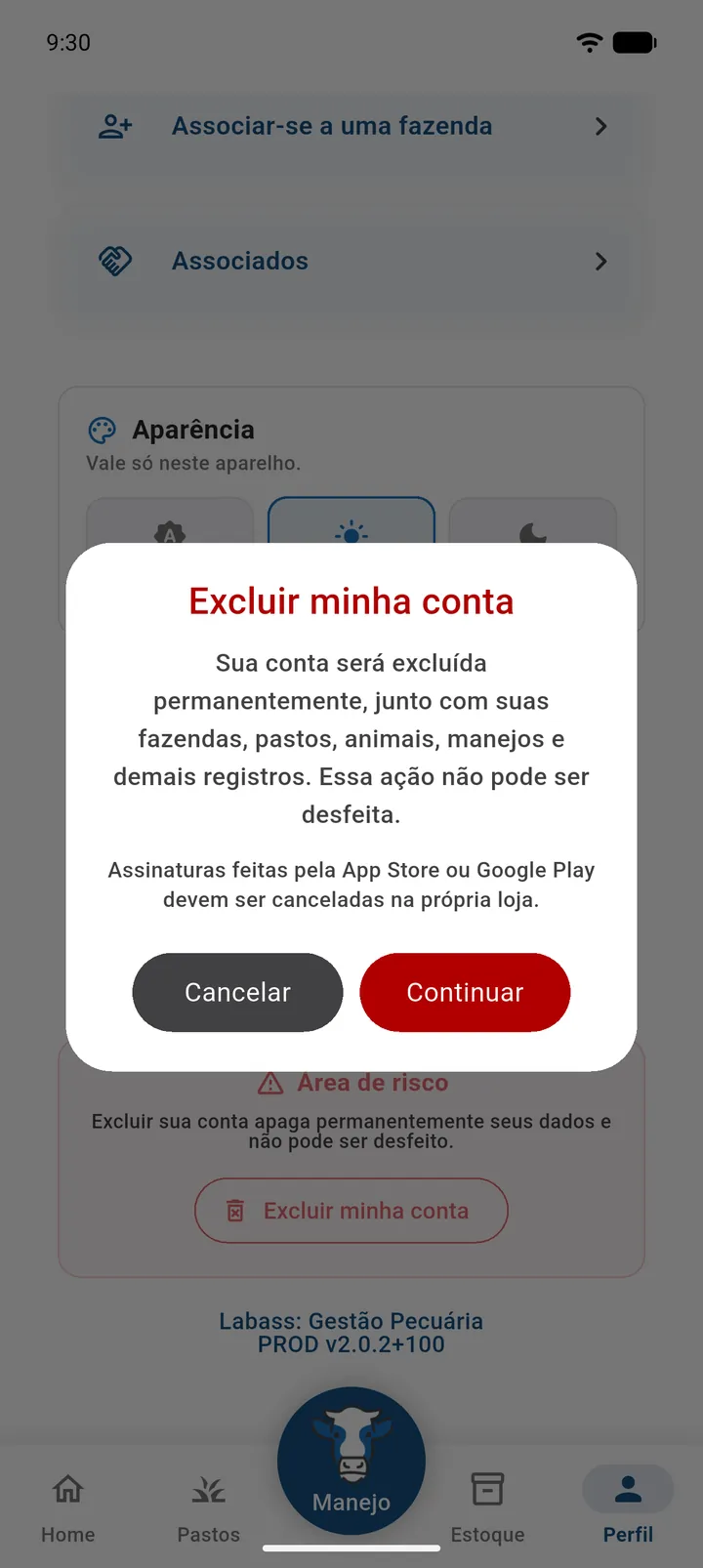
O que é apagado
Conforme o aviso do app, a conta é excluída permanentemente junto com suas fazendas, pastos, animais, manejos e demais registros.
Se você é produtor e tem funcionários ou associados, avise a equipe antes de excluir a conta: as fazendas e os registros delas fazem parte do que é apagado.
Assinatura na loja
Excluir a conta não cancela assinaturas feitas pela App Store ou Google Play. Cancele a assinatura na própria loja. Veja Cancelar a assinatura.
A exclusão precisa de internet. Sem conexão, o app avisa "Não é possível deletar a conta no modo offline!".