
Pastos
Lista e ranking de pastos, cadastro, detalhes, avaliação de pastagem de 1 a 6, bebedouros, módulos de pastejo, taxa de lotação e relatórios.
Os pastos organizam onde os animais estão dentro da fazenda. Aqui você cadastra cada pasto, acompanha quantos dias o gado está nele, dá notas para a pastagem, controla a limpeza dos bebedouros, agrupa pastos em módulos de pastejo e acompanha a taxa de lotação.
Sem internet, a aba Pastos mostra a lista com os dados guardados no aparelho. Cadastrar, abrir os detalhes, avaliar, mexer em bebedouros, módulos e mapas precisam de conexão. Veja Modo offline.
Funcionários só veem os pastos se tiverem a permissão de Pastos na fazenda. Veja Equipe e permissões.
Abrir a lista de pastos
- Toque na aba Pastos da barra inferior (a segunda aba);
- ou em Home › Pastos;
- ou nos atalhos Pastos de Detalhes da fazenda (veja Fazendas).
A fazenda selecionada aparece no topo, no quadro FAZENDA ATUAL, onde você também pode trocar de fazenda. A tela tem um tour guiado que apresenta cada parte dela. Se nenhuma fazenda estiver cadastrada, o app leva para Nova fazenda.
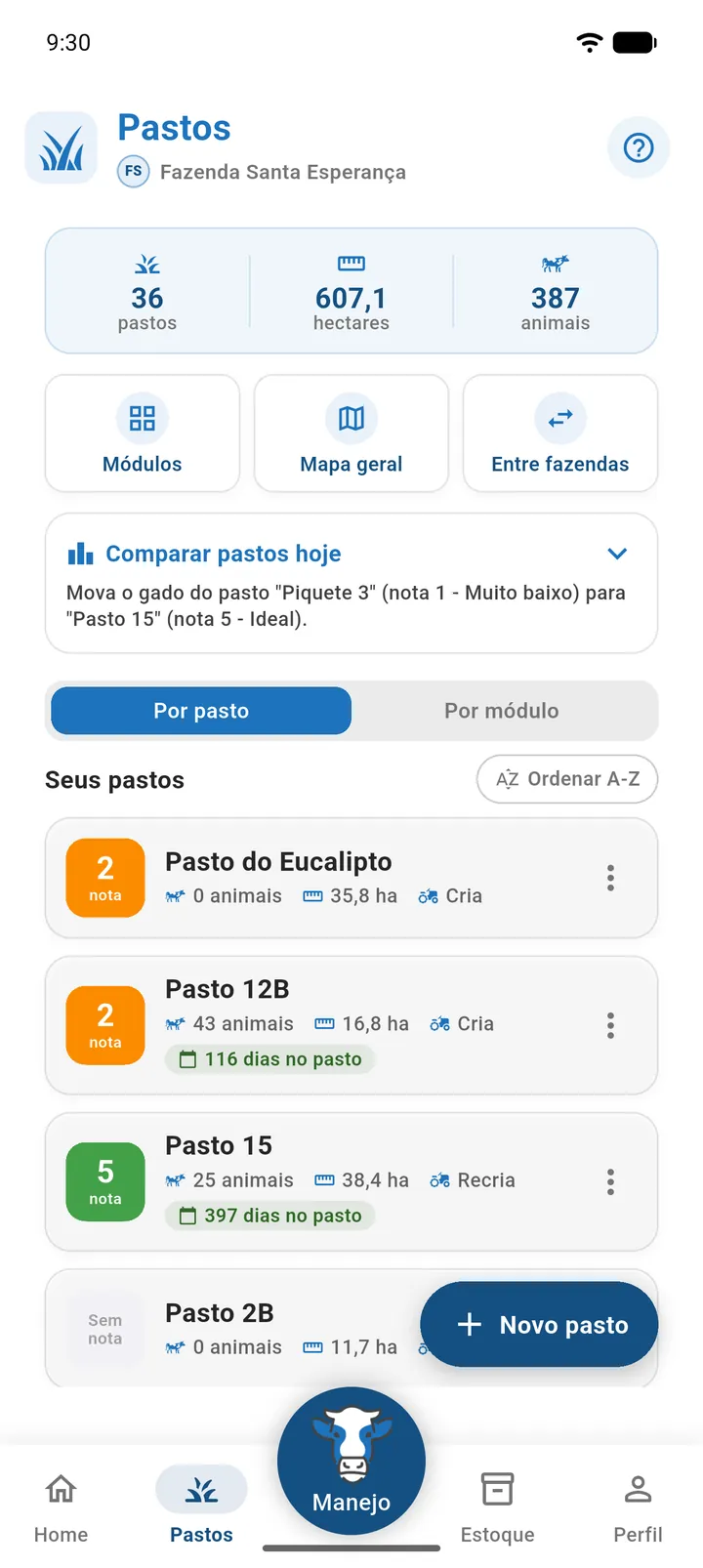
O que aparece na lista
| Elemento | O que mostra |
|---|---|
| Cartão de resumo | Número de pastos, hectares (soma das áreas) e animais (soma dos animais de todos os pastos). |
| Módulos | Abre a tela Módulos de Pastos. Veja Agrupar pastos em módulos de pastejo. |
| Mapa geral | Abre o Mapa da Propriedade. Veja Mapa. |
| Entre fazendas | Abre a transferência de animais entre fazendas. Veja Manejos. |
| Comparar pastos hoje | Ranking de pastos pela última nota de avaliação. Só aparece com 2 ou mais pastos avaliados. |
| Por pasto / Por módulo | Alterna a forma de ver a lista. Só aparece quando a fazenda tem algum módulo. |
| Ordenar A-Z / Ordenado A-Z | Alterna entre a ordem original e a alfabética. Só aparece na visão Por pasto. |
| Novo pasto | Botão flutuante para cadastrar pasto. |
- Puxar a lista para baixo recarrega os dados.
- Sem pastos, aparece "Nenhum pasto nesta fazenda" / "Cadastre o primeiro pasto para organizar os animais e acompanhar a lotação.", o botão Criar Pasto e, abaixo, "Ou troque a fazenda selecionada" com o seletor de fazenda.
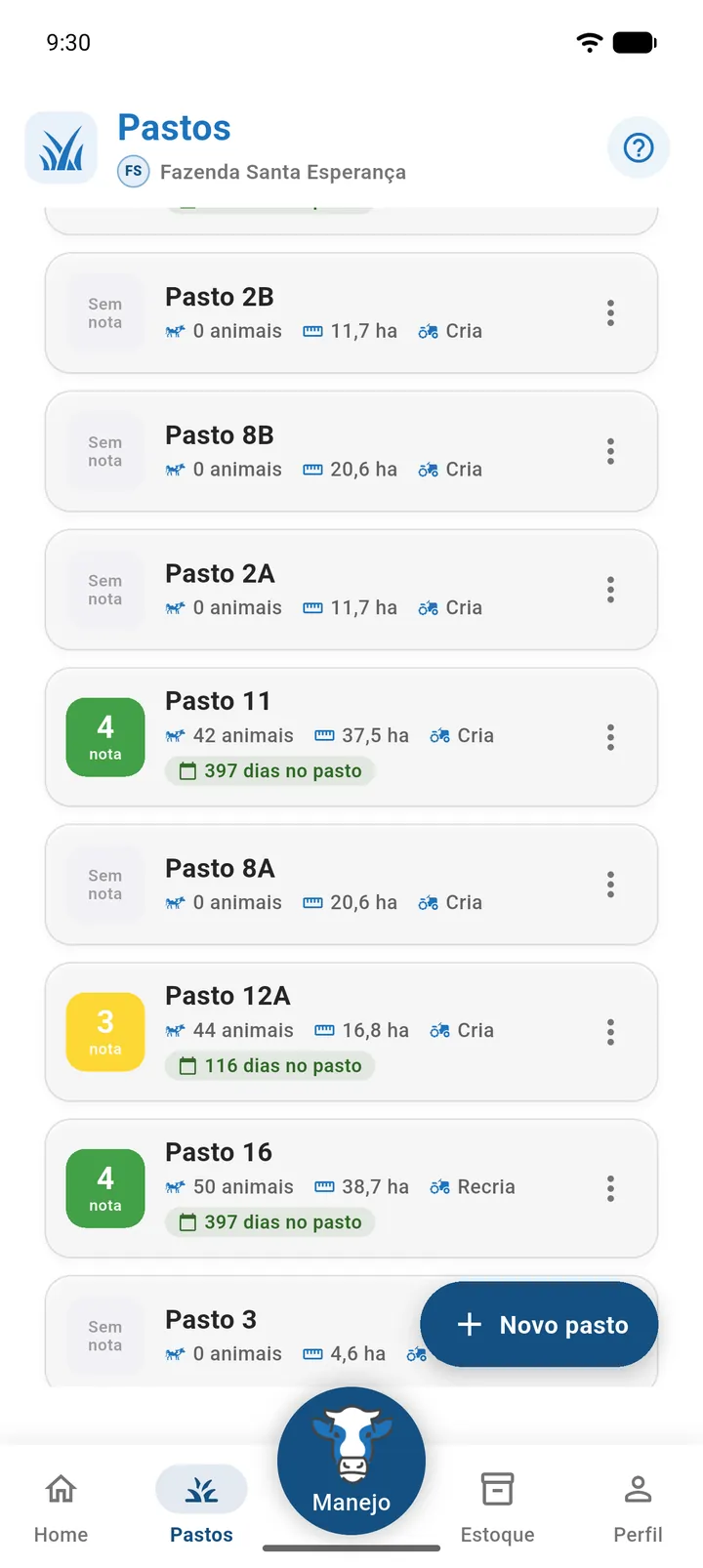
Cartão do pasto
| Parte do cartão | O que mostra |
|---|---|
| Selo da nota | À esquerda: a última nota de avaliação (1 a 6) na cor da escala, ou Sem nota, em cinza. |
| Informações | Nome, "N animais", área ("X ha") e finalidade (Cria, Recria ou Engorda). |
| Dias no pasto | Selo verde "N dias no pasto" (ou "Entrou hoje"). Veja abaixo. |
| Menu ⋮ | Ações do pasto: Ver e editar e Excluir pasto. |
Tocar no cartão abre Detalhes do Pasto.
Dias no pasto
O selo N dias no pasto conta os dias de calendário desde que os animais que estão hoje no pasto entraram nele. Quando a entrada foi hoje, aparece Entrou hoje.
- Pastos vazios não mostram o selo.
- Sem internet, o selo mantém o último valor carregado.
Contagem de animais
- Com internet, o número de animais de cada pasto soma os animais com identificação e as cabeças dos lotes sem identificação.
- Sem internet, a conta usa os dados guardados no aparelho: animais com status vivo ou prenhe mais a quantidade dos lotes sem identificação.
Ver os pastos agrupados por módulo
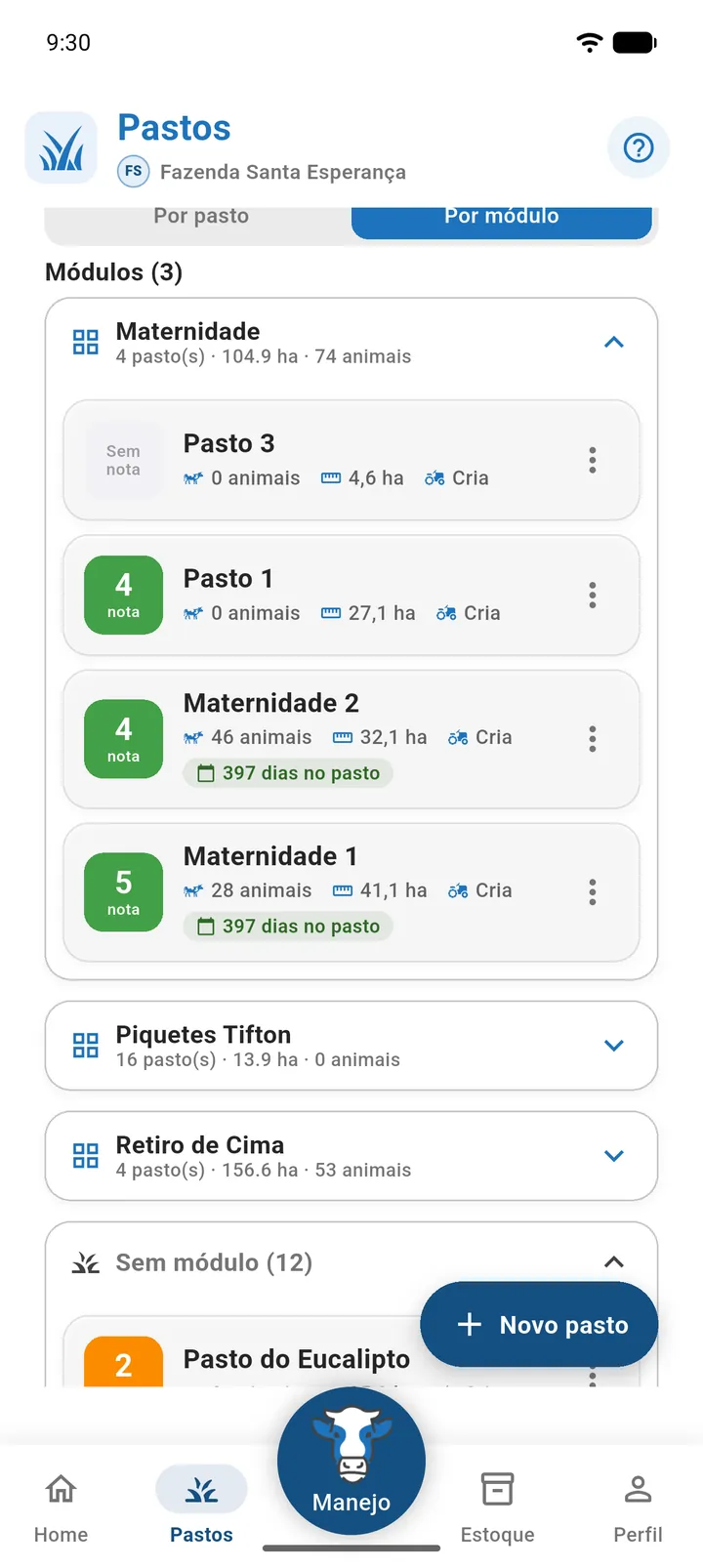
Com a opção Por módulo, a lista mostra um bloco para cada módulo, com "N pasto(s) · X ha · N animais". Toque no bloco para abrir e ver os cartões dos pastos (ou "Nenhum pasto neste módulo."). No final, o bloco Sem módulo (N), já aberto, reúne os pastos que não pertencem a nenhum módulo.
Comparar os pastos pela nota
O cartão Comparar pastos hoje ajuda a decidir para onde levar o gado.
- Fechado, ele mostra uma recomendação: Mova o gado do pasto "PIOR" (nota X - rótulo) para "MELHOR" (nota Y - rótulo).
- Aberto (toque no cartão), mostra o ranking de até 8 pastos, do melhor para o pior, com a nota colorida e as etiquetas baixo (nota 1 ou 2) ou passado (nota 6).
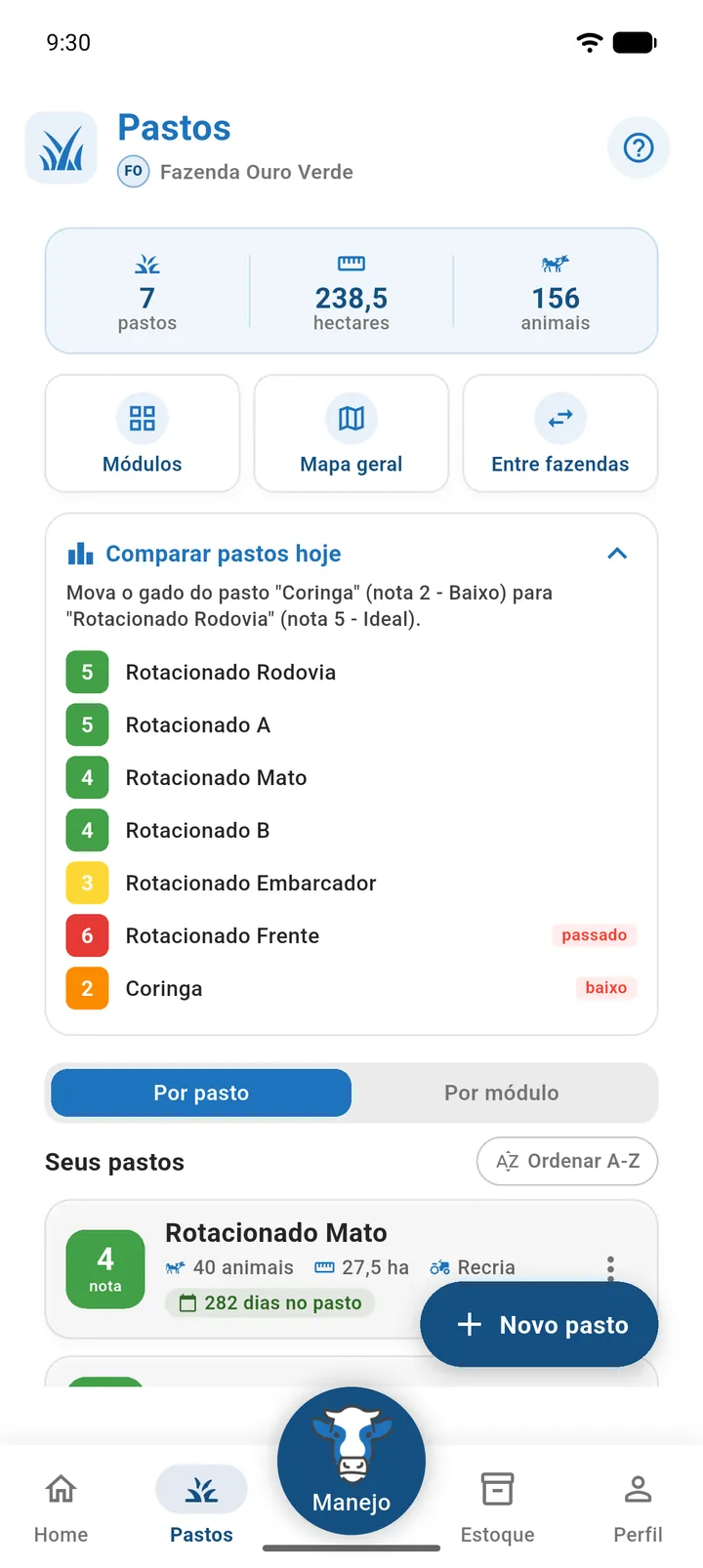
O ranking não ordena pela nota mais alta, e sim pela proximidade do ideal (notas 4 e 5). Por isso um pasto com nota 6, "passado", não fica em primeiro. Em empate, fica na frente a nota mais alta, e o pasto passado vai para trás.
Cadastrar um pasto
- Na aba Pastos, toque em Novo pasto (ou em Criar Pasto, se a lista estiver vazia).
- Preencha o Nome do pasto e, se quiser, a área e o capim.
- Preencha as datas do Histórico do pasto (opcional).
- Vincule os Bebedouros do pasto (opcional).
- Escolha a Finalidade do pasto.
- Toque em Criar pasto.
O topo mostra a fazenda selecionada e o botão ?, que abre uma página de ajuda sobre o cadastro.
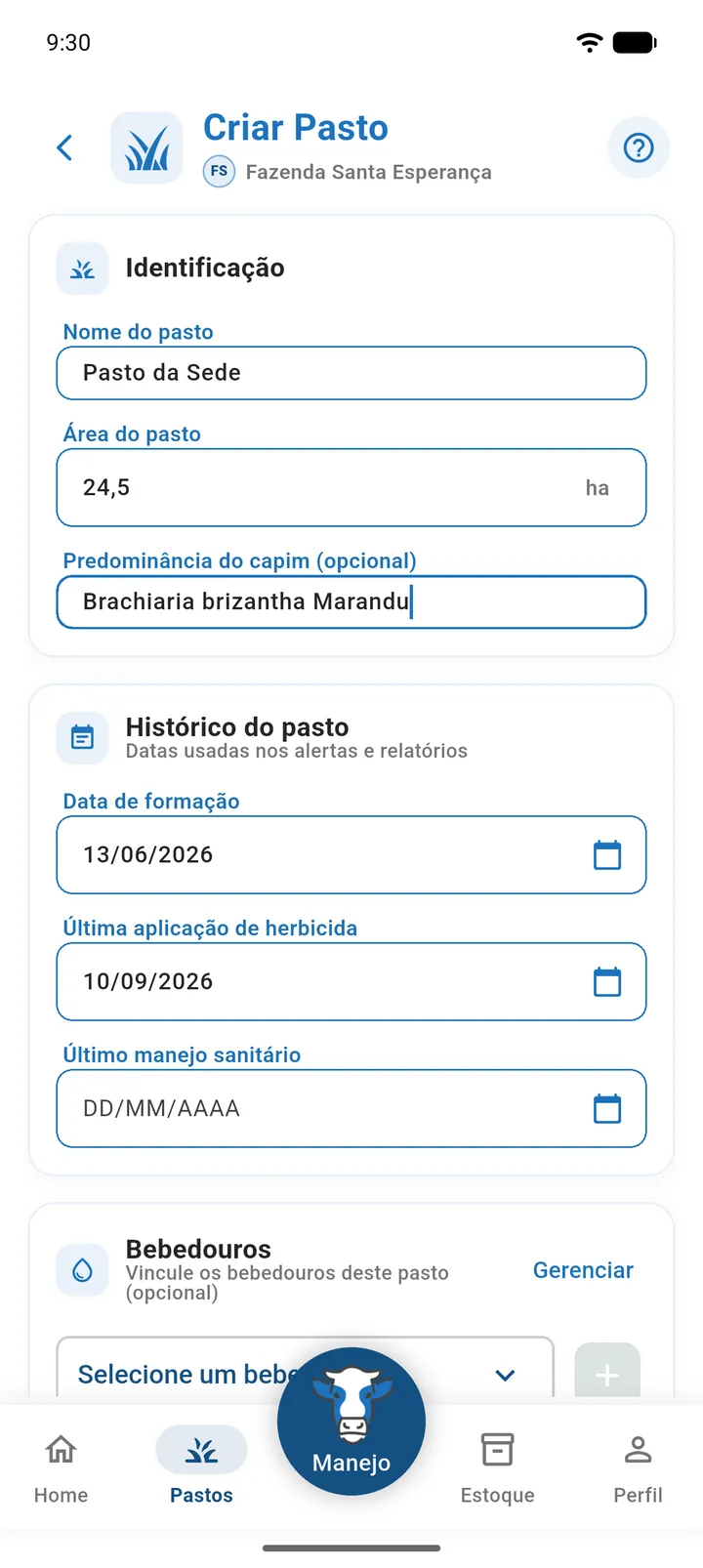
Identificação
| Campo | Obrigatório | Descrição |
|---|---|---|
| Nome do pasto | Sim | Exemplo: "Pasto da Represa". Vazio mostra "O nome do pasto é obrigatório". |
| Área do pasto | Não | Em ha, com casas decimais ("0,00"). Sem área, a taxa de lotação do pasto aparece como zero. |
| Predominância do capim (opcional) | Não | Exemplo: "Brachiaria brizantha". |
Histórico do pasto
"Datas usadas nos alertas e relatórios." Todos os campos são opcionais e abrem um calendário ao toque (formato DD/MM/AAAA).
| Campo | Obrigatório | Descrição |
|---|---|---|
| Data de formação | Não | Quando o pasto foi formado. |
| Última aplicação de herbicida | Não | Dia de 1 a 31, mês de 1 a 12 e ano entre 2000 e 2100. Erros possíveis: "Data inválida", "Dia inválido", "Mês inválido", "Ano inválido". |
| Último manejo sanitário | Não | Mesma validação da data de herbicida. |
Bebedouros
"Vincule os bebedouros deste pasto (opcional)."
- Abra a lista Selecione um bebedouro e escolha um.
- Toque em + (Adicionar bebedouro).
- Repita para cada bebedouro do pasto.
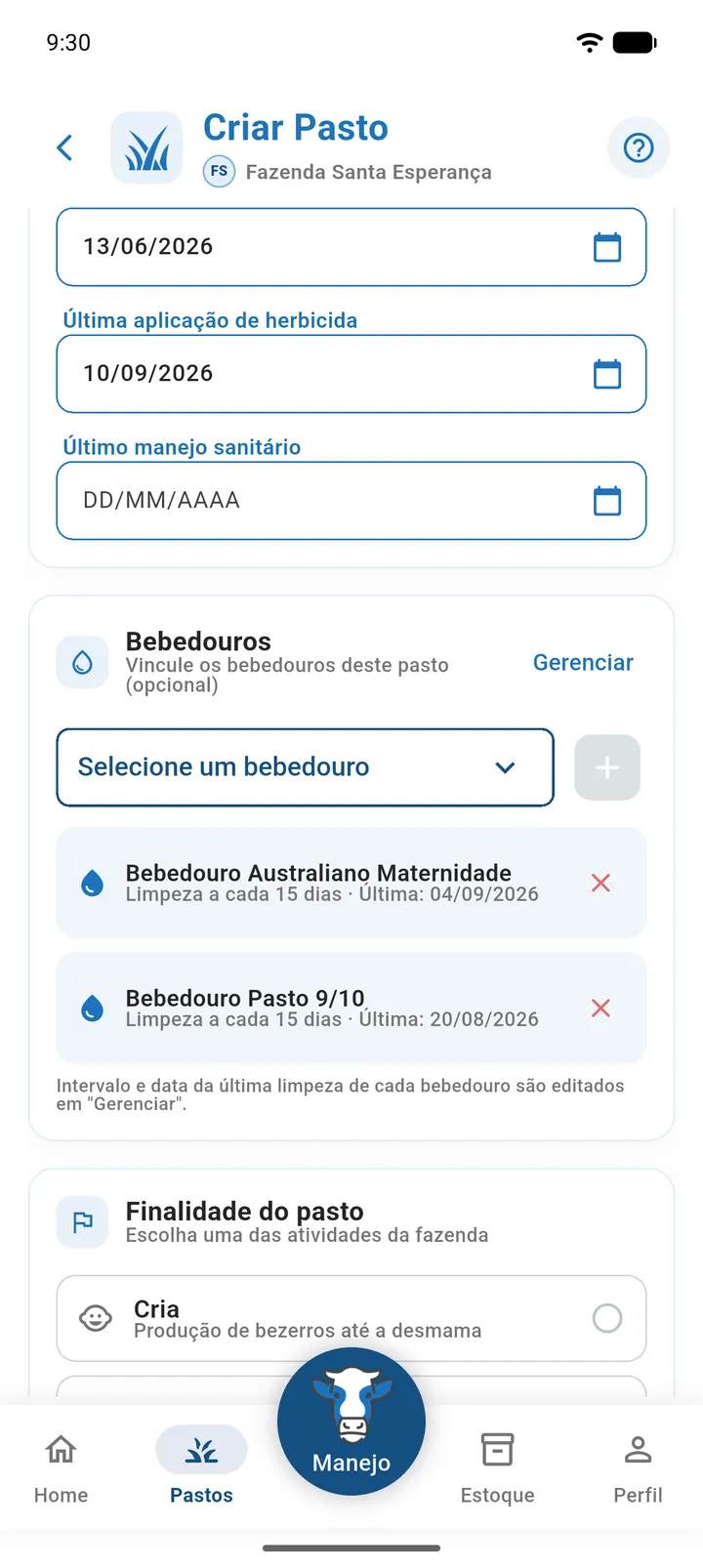
- Cada bebedouro adicionado mostra "Limpeza a cada N dias · Última: dd/mm/aaaa" (ou "não informada") e o botão X para remover.
- Um pasto pode ter vários bebedouros, mas o mesmo bebedouro não entra duas vezes: a lista só mostra os que ainda não foram adicionados.
- Se o bebedouro ainda não existe, toque em Gerenciar para cadastrá-lo. Ao voltar, a lista é atualizada.
- O intervalo e a data da última limpeza de cada bebedouro são editados em Gerenciar, e não aqui.
Finalidade do pasto
"Escolha uma das atividades da fazenda." Você escolhe uma entre as atividades cadastradas na fazenda:
| Finalidade | Significado |
|---|---|
| Cria | Produção de bezerros até a desmama. |
| Recria | Da desmama até o início da engorda. |
| Engorda | Terminação dos animais para abate. |
- A finalidade é obrigatória: sem ela, aparece "Selecione pelo menos uma finalidade para o pasto".
- Se a fazenda não tem atividades, aparece "A fazenda não tem atividades cadastradas. Edite a fazenda para definir Cria, Recria ou Engorda." Veja Editar uma fazenda.
Ao tocar em Criar pasto
- Deu certo: "Pasto criado com sucesso" e o app volta para a lista, já atualizada.
- Se algo falhar: "Ocorreu um erro ao criar o pasto".
Criar pasto precisa de internet. Sem conexão: "Não é possível criar pasto sem conexão com internet".
Ver e editar os detalhes do pasto
Toque no cartão do pasto, ou use ⋮ › Ver e editar. A tela Detalhes do Pasto mostra o nome do pasto no topo e o botão ?, com uma página de ajuda.
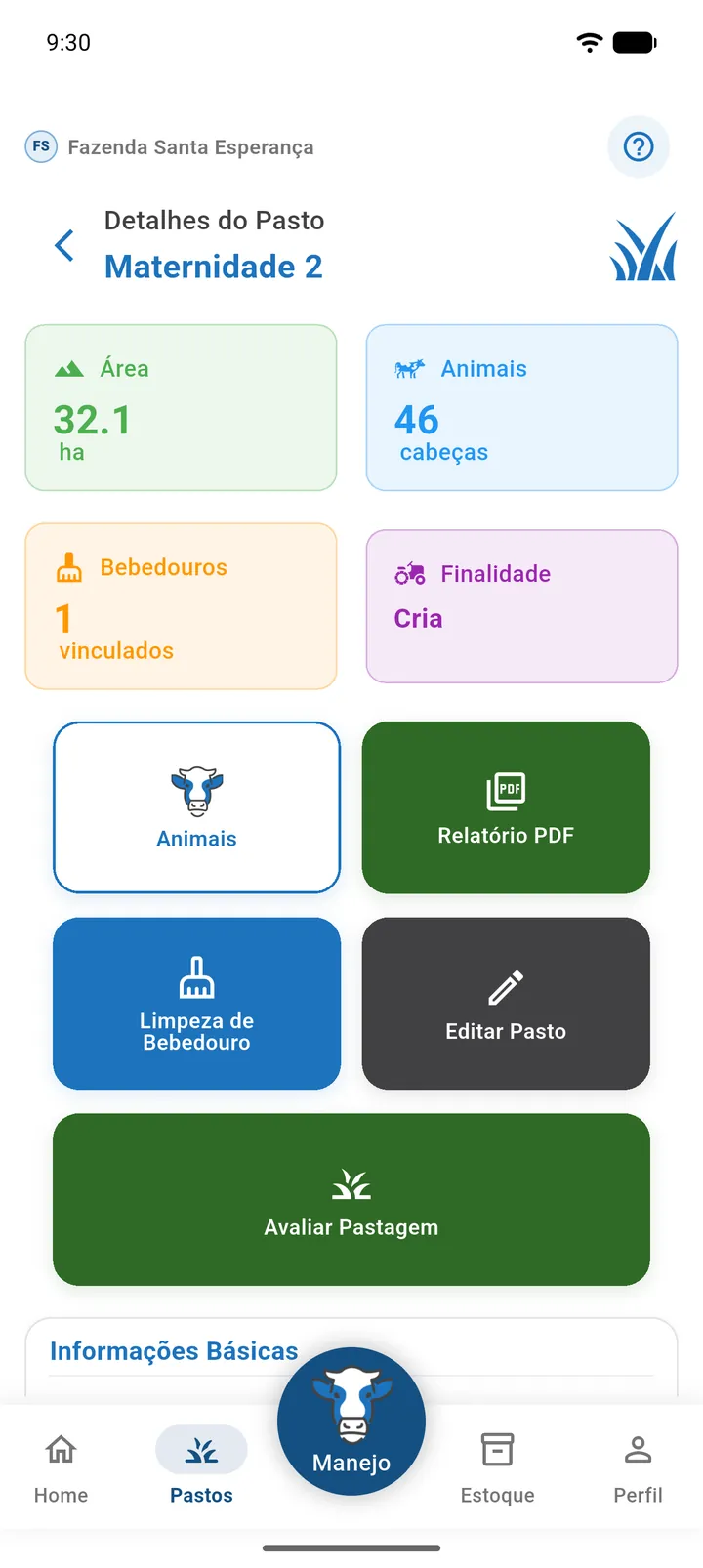
Indicadores
Área (ha) · Animais (cabeças) · Bebedouros (quantidade vinculada) · Finalidade.
Botões de ação
| Botão | O que faz |
|---|---|
| Animais | Abre Animais filtrado por este pasto. Ao voltar, a contagem é atualizada. |
| Relatório PDF | Gera o Relatório de Animais do Pasto. |
| Limpeza de Bebedouro | Registra a limpeza de um ou mais bebedouros do pasto. |
| Editar Pasto | Liga e desliga o modo de edição. |
| Avaliar Pastagem | Abre a avaliação com nota de 1 a 6. |
Seções da tela
| Seção | O que mostra |
|---|---|
| Informações Básicas | Nome do Pasto, Área (hectares), Predominância do Capim e Data de Formação ("Não informado" quando vazio). |
| Avaliação de Pastagem | Última nota, alerta e histórico. Veja Avaliar a pastagem. |
| Módulo de Pastos | Módulo do pasto e as duas taxas de lotação. Veja Taxa de lotação. |
| Bebedouros do Pasto | Bebedouros vinculados, limpezas e a próxima limpeza. |
| Mapa do Pasto | Contorno do pasto no mapa. Veja Mapa. |
| Manejo | Data da Última Aplicação de Herbicida e Data do Último Manejo Sanitário. |
| Finalidade do Pasto | A finalidade; só pode ser trocada no modo de edição. |
| Animais no Pasto | Total, com ID e sem ID, e o botão para gerenciar os animais do pasto. |
Editar o pasto
- Toque em Editar Pasto. O título muda para Editando Pasto.
- Altere os campos.
- Toque em Salvar (no topo ou no final da tela), ou em Cancelar.
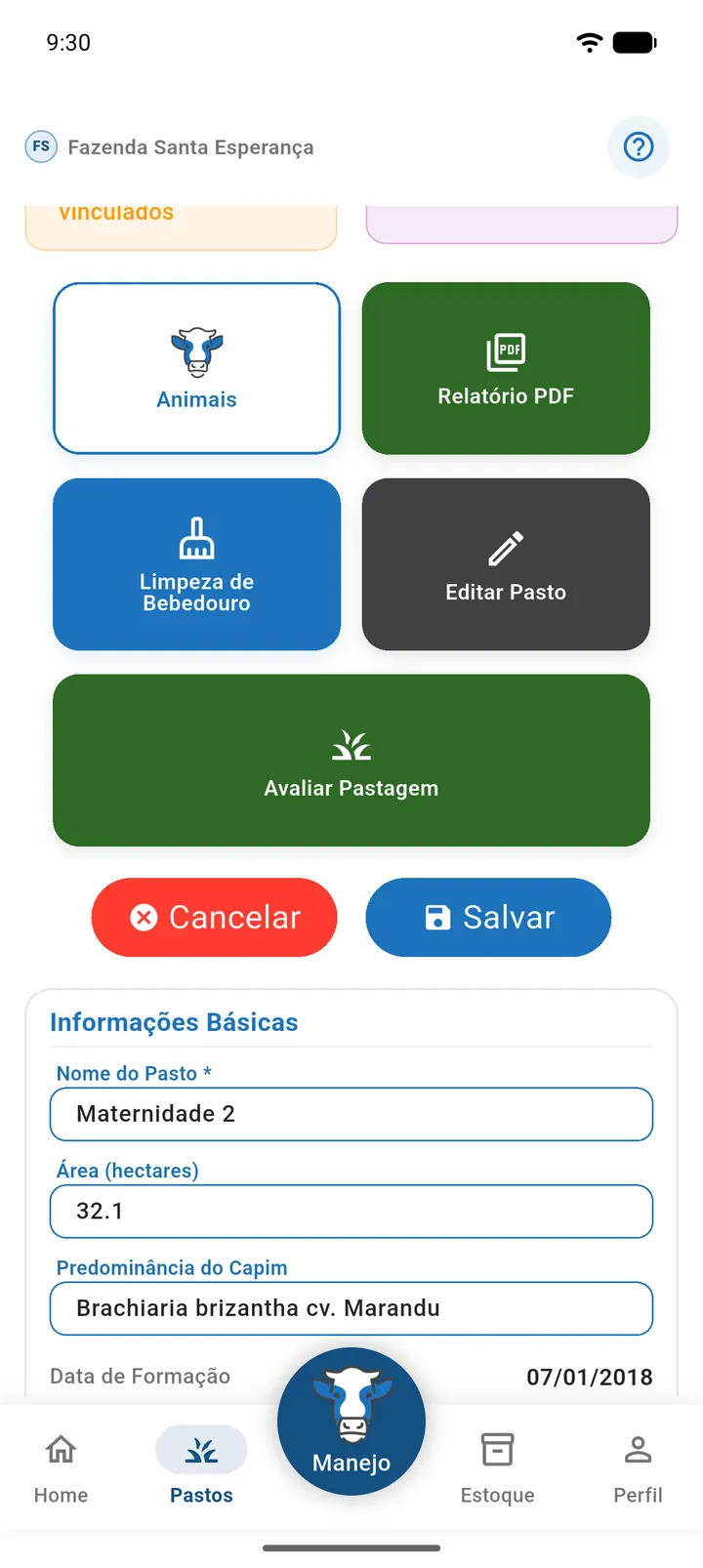
| Campo | Editável | Descrição |
|---|---|---|
| Nome do Pasto | Sim | Obrigatório. |
| Área (hectares) | Sim | Número com casas decimais. |
| Predominância do Capim | Sim | Texto livre. |
| Finalidade do Pasto | Sim | Uma das atividades da fazenda. |
| Data de Formação | Não | Só exibida. |
- Deu certo: "Pasto atualizado com sucesso!". Se falhar: "Erro ao atualizar pasto".
- Para apagar a Data da Última Aplicação de Herbicida, toque no X (Remover data). Aparece "Data de herbicida removida".
Salvar alterações e remover a data de herbicida precisam de internet. Sem conexão: "Não é possível salvar alterações sem conexão com internet".
Avaliar a pastagem (nota de 1 a 6)
A avaliação registra como está o capim do pasto numa data. É feita, por exemplo, pelo técnico que visita a fazenda. Cada avaliação fica guardada com a data: nada é sobrescrito, e o conjunto forma o histórico do pasto.
O que cada nota significa
A escala é uma curva: o ideal fica no meio, e os dois extremos são ruins.
| Nota | Rótulo | Cor | Alerta |
|---|---|---|---|
| 1 | Muito baixo | Vermelho | Pasto baixo |
| 2 | Baixo | Laranja | Pasto baixo |
| 3 | Razoável | Amarelo | — |
| 4 | Ideal | Verde | — |
| 5 | Ideal | Verde | — |
| 6 | Passado | Vermelho | Pasto passado: passou do ponto de pastejo. |
Registrar uma avaliação
- Abra o pasto em Detalhes do Pasto.
- Toque em Avaliar Pastagem.
- Escolha a nota de 1 a 6 ("1 = baixo, 4-5 = ideal, 6 = passado").
- Ajuste a Data da avaliação, se não for hoje.
- Escreva uma Observação (opcional), como "pasto pisoteado, capim alto...".
- Toque em Salvar.
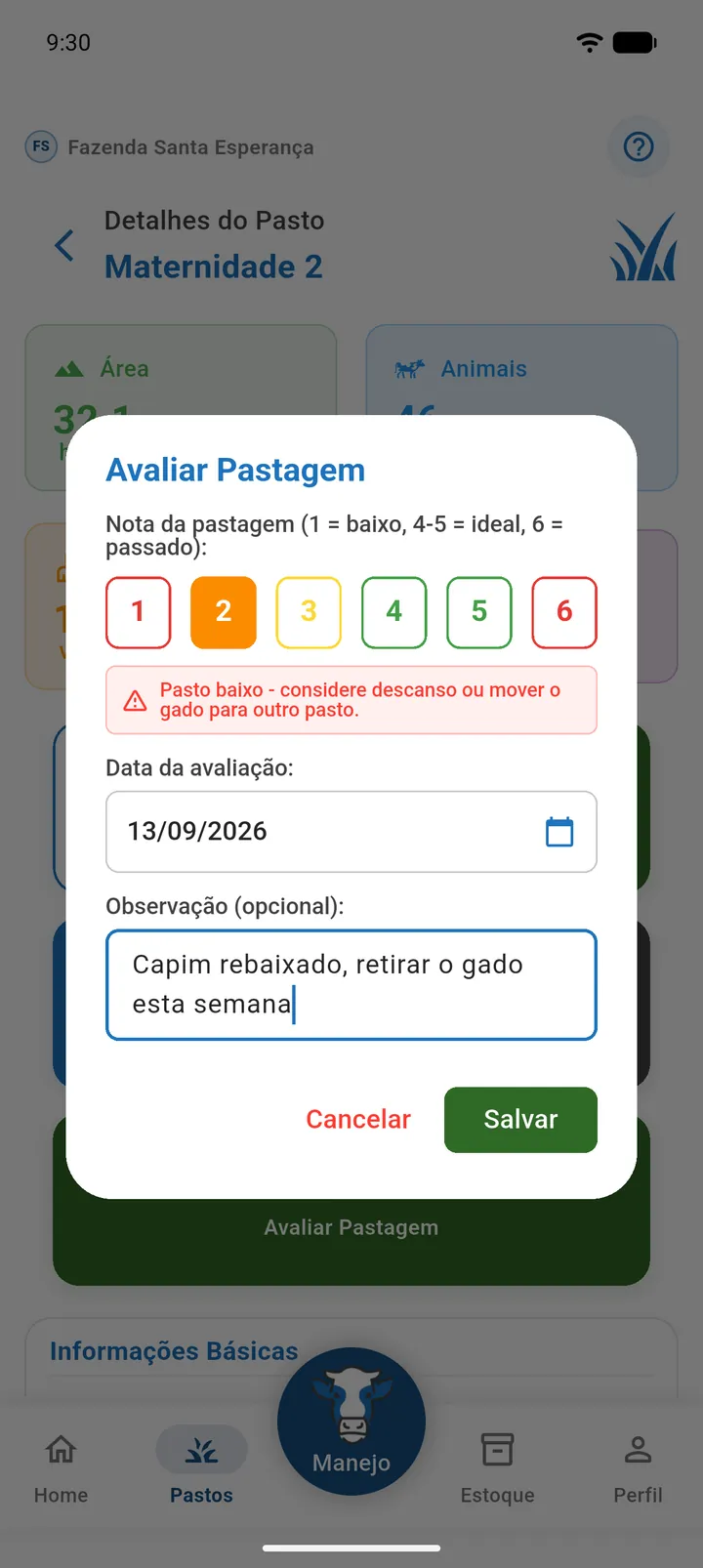
- A data vem com o dia de hoje e pode ser trocada por uma data passada.
- Ao escolher a nota, o diálogo já avisa:
- nota 1 ou 2: "Pasto baixo - considere descanso ou mover o gado para outro pasto.";
- nota 6: "Pasto passado - passou do ponto de pastejo. Considere ajustar a lotação ou o momento de entrada do gado."
Registrar avaliação precisa de internet. Sem conexão: "Não é possível registrar avaliação sem conexão com internet".
Acompanhar as avaliações
O cartão Avaliação de Pastagem, em Detalhes do Pasto, mostra:
- sem avaliações: 'Nenhuma avaliação registrada. Toque em "Avaliar Pastagem" para dar a primeira nota.';
- Última nota: X de 6 (rótulo), "Em dd/mm/aaaa" e a observação;
- uma faixa de alerta quando a última nota está fora do ideal:
- "Pasto baixo. Considere colocar em descanso ou mover o gado para um pasto melhor.";
- "Pasto passado (passou do ponto de pastejo). Considere ajustar a lotação ou o momento de entrada do gado.";
- o Histórico, com nota, data e observação de cada avaliação;
- o botão Relatório de Avaliação (PDF).
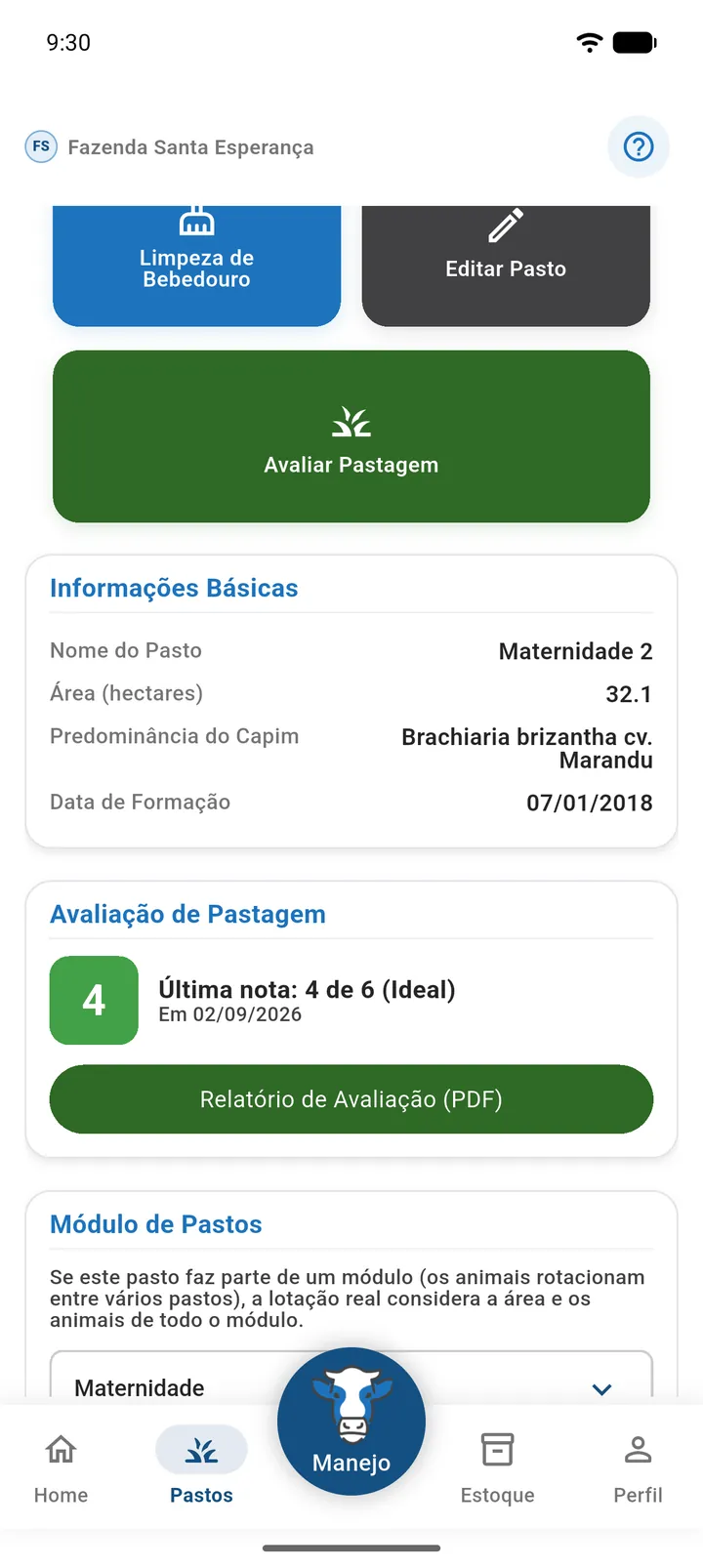
A última nota também aparece no selo do cartão na lista de pastos e alimenta o ranking Comparar pastos hoje.
Controlar os bebedouros e a limpeza
Abrir a tela Bebedouros
- Home › Bebedouros (aparece com internet e para quem tem acesso a Pastos);
- botão Gerenciar no cadastro do pasto;
- botão Gerenciar em Detalhes do Pasto.
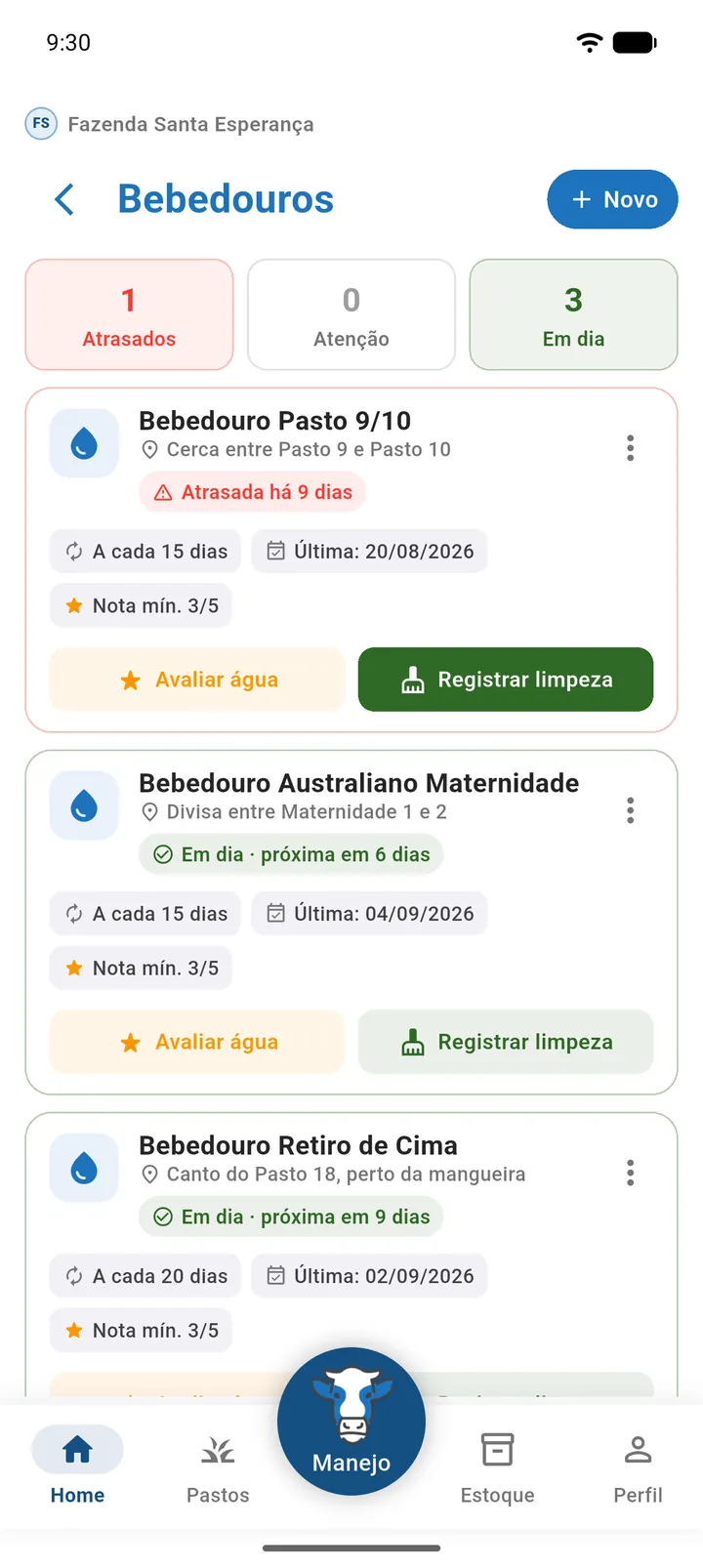
O que aparece na tela
| Elemento | O que mostra |
|---|---|
| Novo | Botão no topo para cadastrar bebedouro. |
| Contadores | Atrasados (vermelho), Atenção (laranja: vence em até 2 dias ou nunca foi limpo) e Em dia (verde). |
| Lista | Ordenada por prioridade (atrasados, vencendo, sem registro, em dia, sem intervalo) e depois por nome. |
| Cartão do bebedouro | Nome, localização, "A cada N dias" (ou "Sem intervalo"), "Última: dd/mm/aaaa", "Nota mín. N/5", a situação da limpeza e os botões Avaliar água e Registrar limpeza. |
| Mais opções | Editar e Excluir. Tocar no cartão também abre a edição. |
Sem bebedouros: "Nenhum bebedouro cadastrado" / "Cadastre os bebedouros da fazenda para acompanhar limpezas e a qualidade da água." e o botão Cadastrar bebedouro.
Situação da limpeza
A situação é calculada pela data da última limpeza mais o intervalo de limpeza:
| Situação exibida | Quando |
|---|---|
| "Nenhuma limpeza registrada" | O bebedouro nunca teve limpeza registrada. |
| "Sem intervalo definido" | O bebedouro não tem intervalo de limpeza. |
| "Atrasada há 1 dia" / "Atrasada há N dias" | A data da próxima limpeza já passou. |
| "Limpeza vence hoje" / "Limpeza vence amanhã" / "Limpeza vence em N dias" | Faltam até 2 dias. |
| "Em dia · próxima em N dias" | Faltam mais de 2 dias. |
Cadastrar ou editar um bebedouro
- Em Bebedouros, toque em Novo (ou em Cadastrar bebedouro).
- Preencha os campos.
- Toque em Salvar.
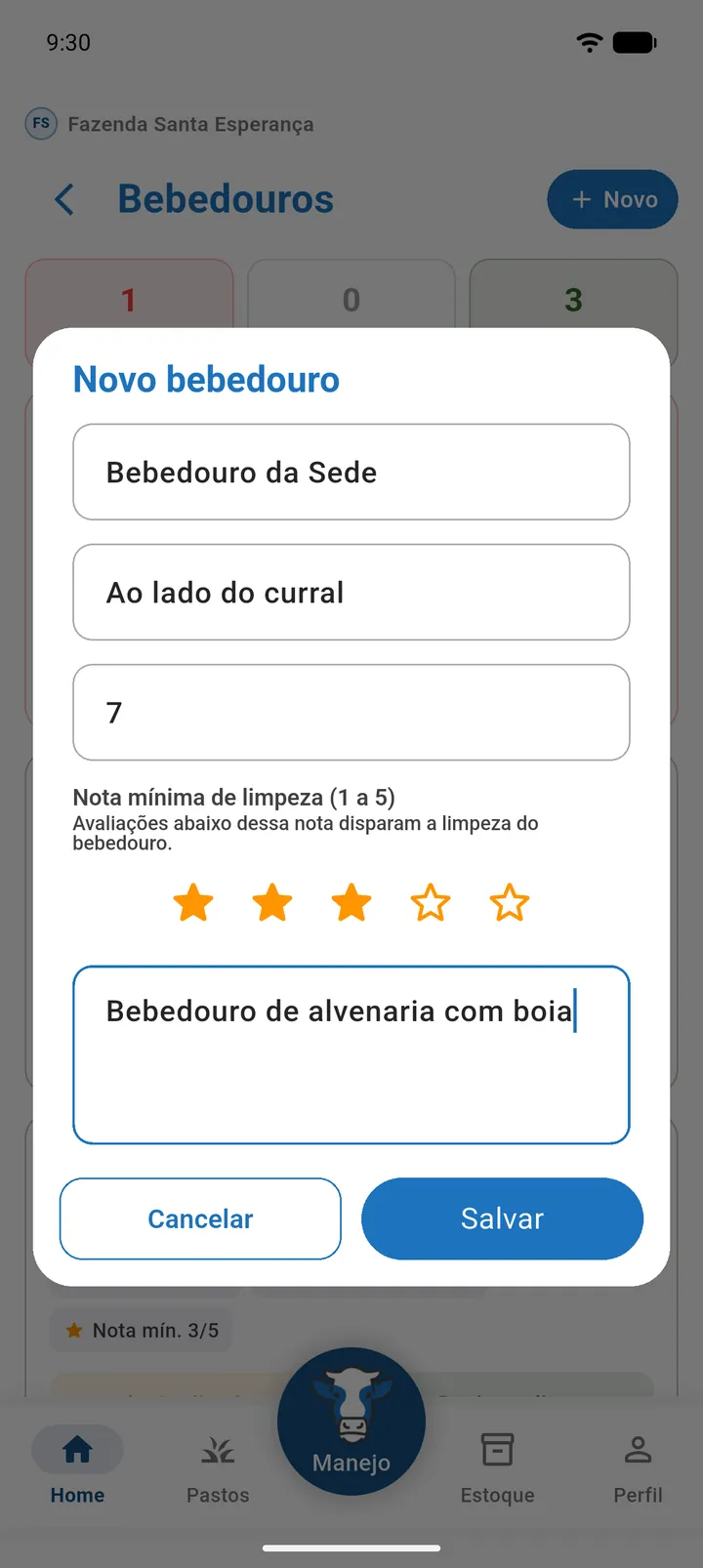
| Campo | Obrigatório | Descrição |
|---|---|---|
| Nome do bebedouro | Sim | Vazio mostra "Informe o nome do bebedouro". |
| Localização (opcional) | Não | Onde fica o bebedouro. |
| Intervalo de limpeza (dias) | Não | Número inteiro de dias entre uma limpeza e outra. |
| Nota mínima de limpeza (1 a 5) | Não | Padrão 3. Avaliações da água abaixo dessa nota disparam a limpeza do bebedouro. |
| Descrição (opcional) | Não | Texto livre. |
Excluir um bebedouro
Em Mais opções › Excluir, confirme: 'Deseja excluir "Nome"? O histórico de limpezas e avaliações deixará de aparecer.'
Ao excluir o bebedouro, o histórico de limpezas e avaliações dele deixa de aparecer.
Registrar a limpeza pela tela Bebedouros
- No cartão do bebedouro, toque em Registrar limpeza.
- Escolha a Data da limpeza.
- Toque em Salvar limpeza.
Registrar a limpeza pelos detalhes do pasto
- Em Detalhes do Pasto, toque em Limpeza de Bebedouro.
- Marque qual(is) bebedouro(s) foi(ram) limpo(s). Cada um mostra "Sem limpeza registrada" ou "Última: dd/mm/aaaa".
- Ajuste a Data da limpeza (vem com o dia de hoje).
- Toque em Confirmar (só fica ativo com pelo menos um bebedouro marcado).
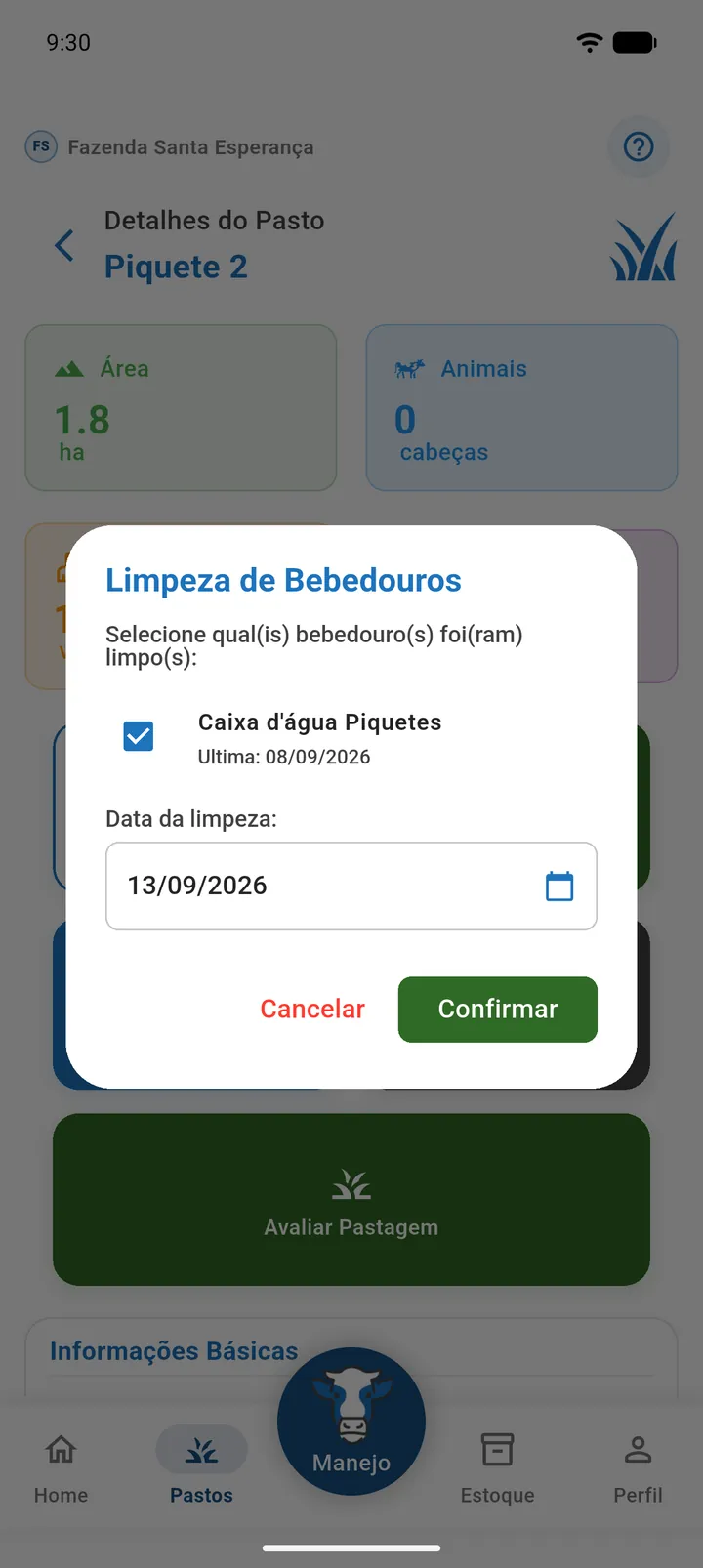
- Deu certo: "Limpeza registrada com sucesso!". Se parte falhar: "Algumas limpezas não puderam ser registradas".
- Pasto sem bebedouro: "Nenhum bebedouro vinculado a este pasto. Adicione um bebedouro primeiro."
- Para um bebedouro só, use Registrar limpeza deste bebedouro na seção Bebedouros do Pasto: escolha a data ("Selecione a data da limpeza:") e toque em Salvar.
Bebedouros do Pasto (nos detalhes)
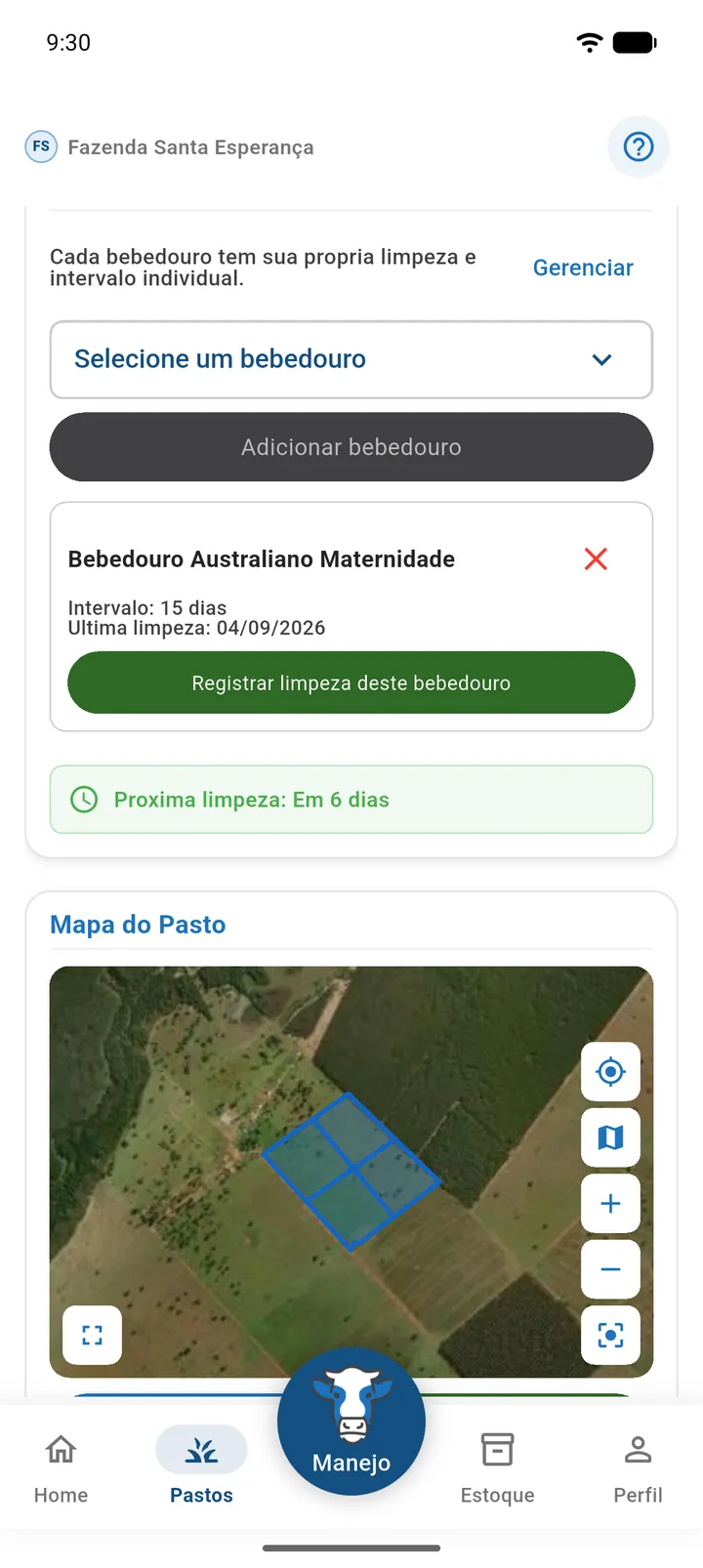
A seção explica: "Cada bebedouro tem sua própria limpeza e intervalo individual."
- Para vincular: escolha em Selecione um bebedouro e toque em Adicionar bebedouro. Para desvincular, use o botão ao lado do nome.
- Cada bebedouro mostra "Intervalo: N dias" e "Última limpeza: dd/mm/aaaa" (ou "Não informada").
- A faixa Próxima limpeza mostra a data mais próxima entre todos os bebedouros do pasto, com cor de urgência. Pode mostrar também "Nenhum bebedouro vinculado" ou "Sem datas configuradas".
- Sem vínculos: "Nenhum bebedouro vinculado a este pasto."
Avaliar a limpeza da água
- No cartão do bebedouro, toque em Avaliar água.
- Dê de 1 a 5 estrelas para "Qual a qualidade da limpeza da água?".
- Escreva uma Observação (opcional).
- Toque em Salvar avaliação.
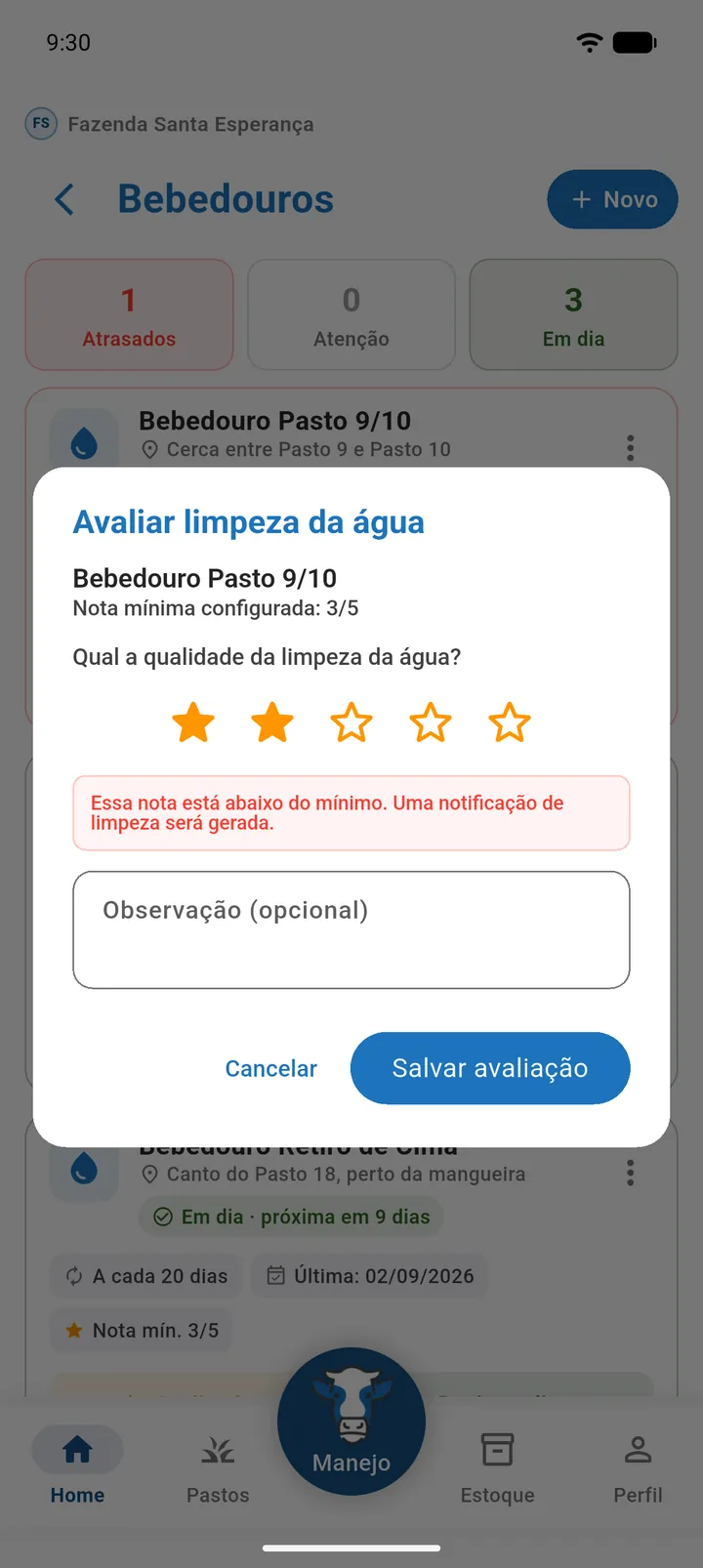
O diálogo mostra a "Nota mínima configurada: N/5". Se você der uma nota abaixo dela, aparece "Essa nota está abaixo do mínimo. Uma notificação de limpeza será gerada."
Os avisos de limpeza gerados assim aparecem na Home da fazenda, no quadro Notificações de limpeza, com um item por aviso. Ao tocar em Ok, eles são marcados como lidos. Veja também Notificações.
Vincular e desvincular bebedouros e registrar limpezas precisam de internet.
Agrupar pastos em módulos de pastejo
Um módulo reúne pastos por onde os mesmos animais rotacionam. Assim o app calcula a lotação real, somando a área e os animais de todos os pastos do módulo.
Criar um módulo
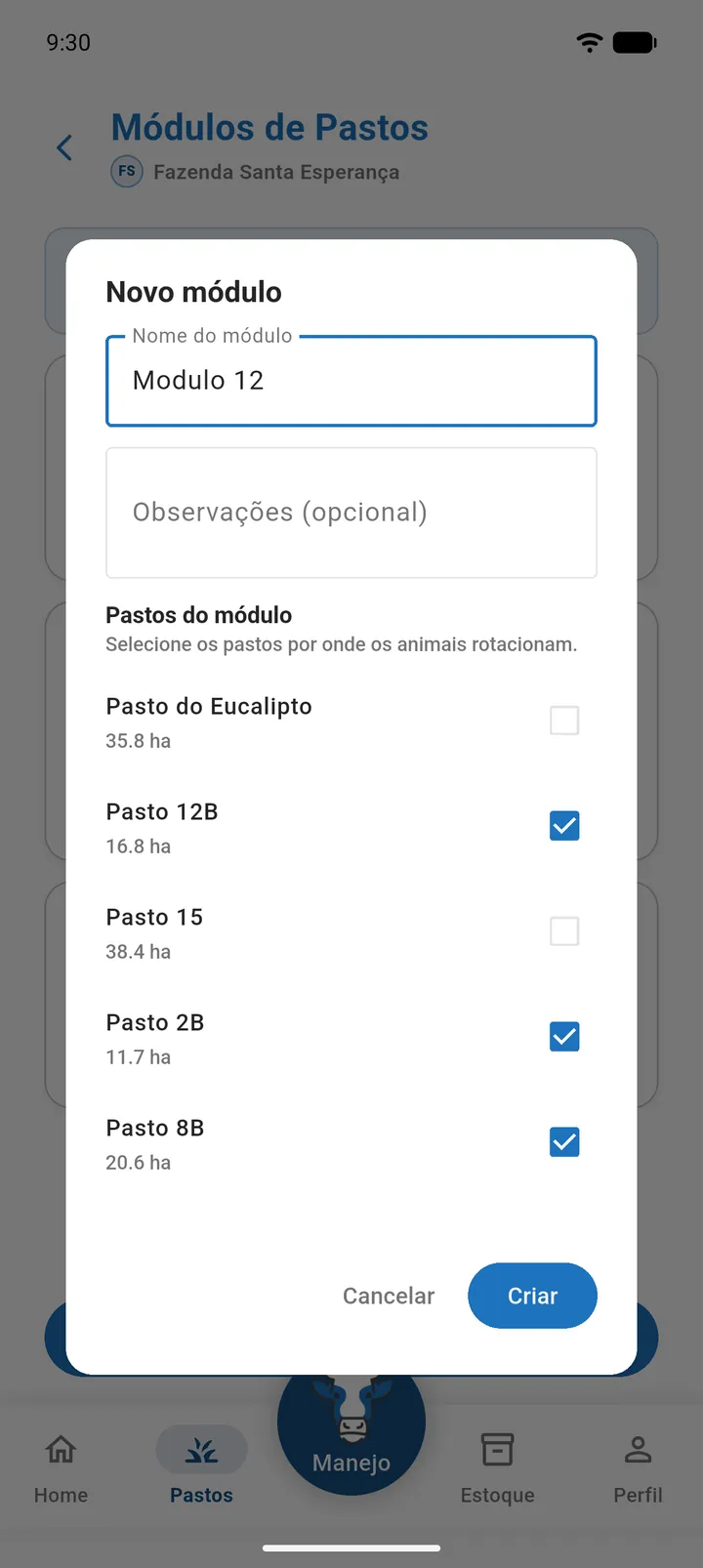
- Na aba Pastos, toque em Módulos.
- Toque em Novo módulo.
- Informe o Nome do módulo (exemplo: "Módulo 12") e, se quiser, Observações.
- Marque os Pastos do módulo ("Selecione os pastos por onde os animais rotacionam.").
- Toque em Criar.
| Campo | Obrigatório | Descrição |
|---|---|---|
| Nome do módulo | Sim | Vazio mostra "Informe o nome do módulo". |
| Observações (opcional) | Não | Texto livre. |
| Pastos do módulo | Não | Lista com nome e área (ha) de cada pasto. |
Cada pasto pertence a no máximo um módulo. Na lista só aparecem os pastos livres (e, na edição, os que já são do próprio módulo). Se todos já estiverem em módulos: "Nenhum pasto disponível. Todos já pertencem a outro módulo."
A tela Módulos de Pastos
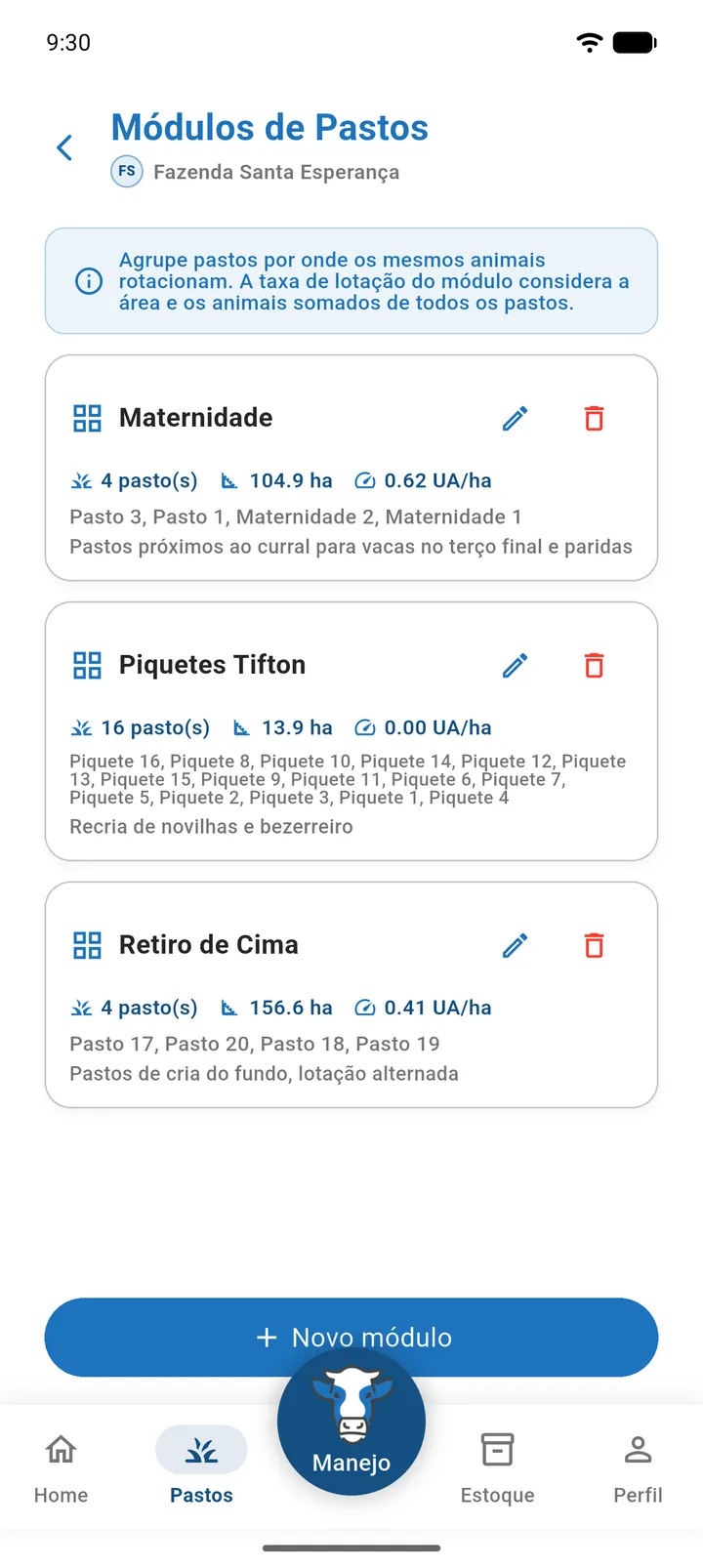
"Agrupe pastos por onde os mesmos animais rotacionam. A taxa de lotação do módulo considera a área e os animais somados de todos os pastos."
Cada cartão de módulo mostra o nome, os botões de editar e excluir, a quantidade de pastos ("N pasto(s)"), a área total (ha), a taxa de lotação do módulo (UA/ha), os nomes dos pastos e as observações.
Sem módulos: "Nenhum módulo criado ainda." / "Crie um módulo para agrupar pastos que compartilham os mesmos animais."
Editar ou excluir um módulo
- Editar: toque no botão de editar do cartão, altere e toque em Salvar.
- Excluir: toque no botão de excluir e confirme em Excluir. O aviso diz: 'Deseja excluir o módulo "Nome"? Os pastos voltarão a ser individuais.'
Criar, editar e excluir módulos precisam de internet.
Colocar ou tirar um pasto de um módulo pelos detalhes
- Abra Detalhes do Pasto.
- Na seção Módulo de Pastos, abra a lista.
- Escolha um módulo, ou Sem módulo (pasto individual).
A troca é salva na hora. Sem internet: "Não é possível alterar módulo sem conexão com internet".
As duas taxas de lotação (só do pasto e do módulo inteiro) aparecem somente em Detalhes do Pasto, na seção Módulo de Pastos. Na lista, use Por módulo para ver os pastos agrupados.
Entender a taxa de lotação
A taxa de lotação diz quantas unidades animais (UA) há por hectare. 1 UA = 450 kg de peso vivo.
Como o app calcula
- Soma o peso dos animais do pasto: - animais com identificação e status vivo: o peso atual (ou o peso de cadastro, se ainda não houve pesagem); - lotes sem identificação: o peso médio atual × a quantidade de cabeças.
- Divide o peso total por 450 para chegar ao número de UA.
- Divide as UA pela área em hectares.
Sem área cadastrada, a lotação aparece como 0.
Lotação do pasto e lotação do módulo
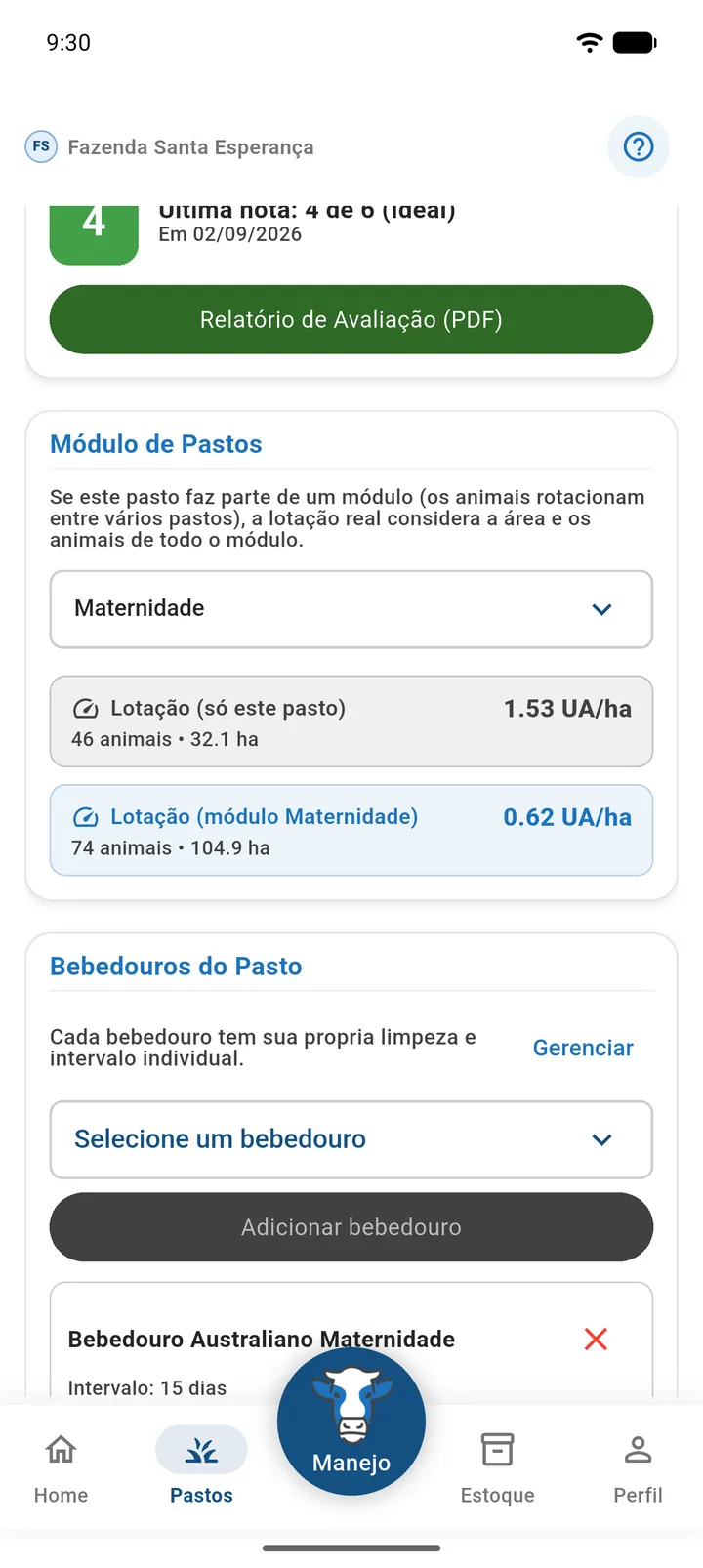
A seção Módulo de Pastos, em Detalhes do Pasto, explica: "Se este pasto faz parte de um módulo (os animais rotacionam entre vários pastos), a lotação real considera a área e os animais de todo o módulo." Ela mostra:
| Indicador | O que considera |
|---|---|
| Lotação (só este pasto) | Área, número de animais e UA/ha apenas deste pasto. |
| Lotação (módulo NOME) | Área e animais somados de todos os pastos do módulo, com UA/ha. Aparece só quando o pasto está num módulo e fica destacada como a visão real. |
Exemplo de cálculo
O Pasto 1 tem 10 ha e 20 bois de 360 kg.
- Peso total: 20 × 360 = 7.200 kg.
- UA: 7.200 ÷ 450 = 16 UA.
- Lotação (só este pasto): 16 ÷ 10 = 1,60 UA/ha.
Agora o Pasto 1 faz parte do Módulo 12, junto com o Pasto 2 (15 ha, vazio, em descanso) e o Pasto 3 (5 ha, 5 vacas de 450 kg).
- Peso total do módulo: 7.200 + 0 + 2.250 = 9.450 kg.
- UA do módulo: 9.450 ÷ 450 = 21 UA.
- Área do módulo: 10 + 15 + 5 = 30 ha.
- Lotação (módulo Módulo 12): 21 ÷ 30 = 0,70 UA/ha.
O Pasto 1 parece lotado olhando só para ele, mas o sistema de rotação como um todo está com folga.
Excluir um pasto
- Na lista de pastos, toque no ⋮ do cartão.
- Toque em Excluir pasto.
- Confirme no aviso Excluir Pasto.
Excluir pasto precisa de internet. Sem conexão: "Não é possível excluir pasto sem conexão com internet".
Relatórios de pastos
Os PDFs abrem no visualizador de relatórios do app, com os botões Baixar e Compartilhar. Veja Relatórios.
Relatório de Animais do Pasto
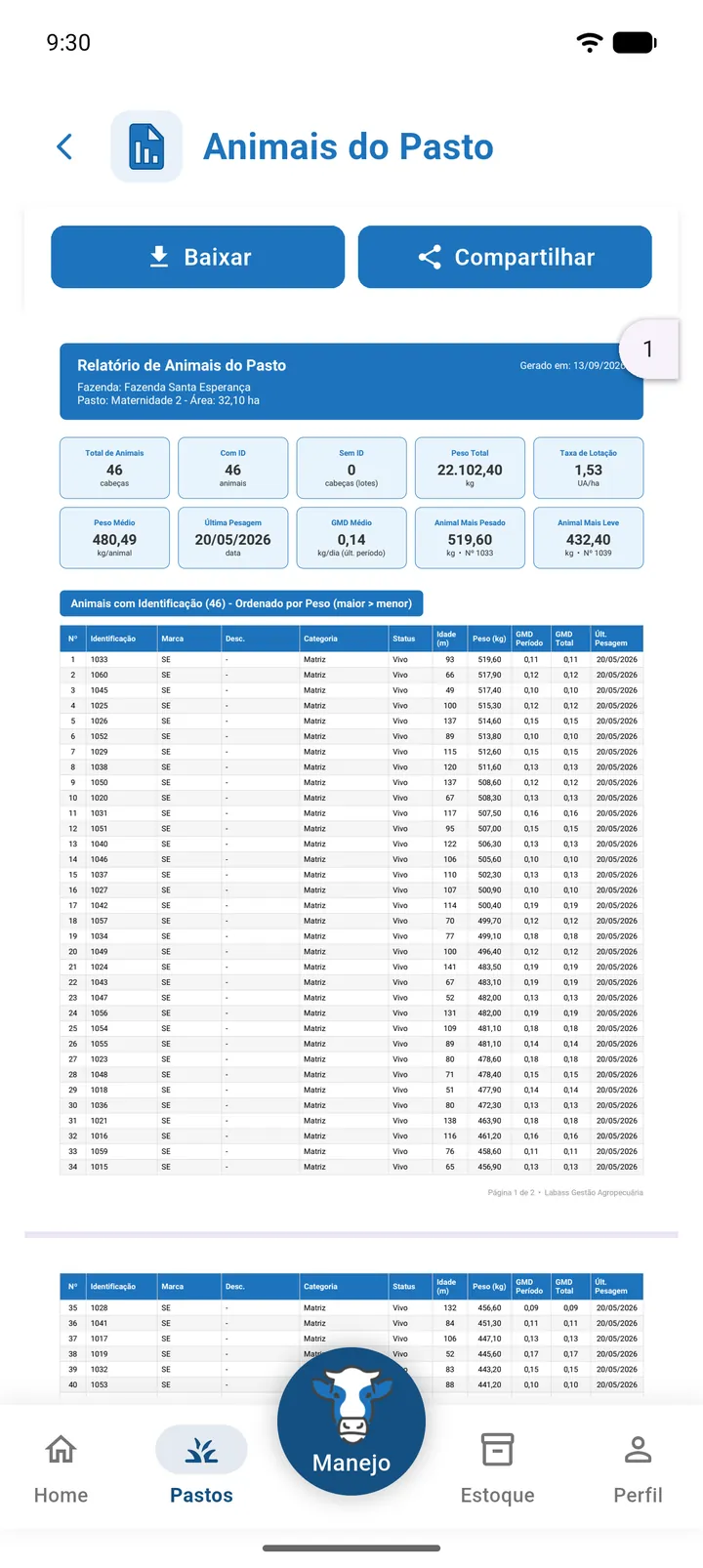
Em Detalhes do Pasto, toque em Relatório PDF.
| Parte | Conteúdo |
|---|---|
| Cabeçalho | "Relatório de Animais do Pasto", data de geração, fazenda e "Pasto: NOME - Área: X ha". |
| Resumo | Total de Animais, Com ID, Sem ID (cabeças em lotes), Peso Total (kg), Taxa de Lotação (UA/ha), Peso Médio, Última Pesagem ("Não registrada" quando não há), GMD Médio, Animal Mais Pesado e Animal Mais Leve. |
| Animais com Identificação | Ordenados do mais pesado para o mais leve: Identificação, Marca, Desc., Categoria, Status, Idade (m), Peso (kg), GMD Período, GMD Total e Últ. Pesagem. |
| Lotes de Animais sem Identificação | Ordenados por peso médio: Categoria, quantidade, Peso Médio (kg), Peso Total (kg), Preço/kg (R$), GMD Período, GMD Total e Últ. Pesagem. |
| Nota | "GMD Período: ganho médio diário entre as duas últimas pesagens. GMD Total: da primeira à última pesagem registrada (kg/dia)." |
Pasto sem animais: "Nenhum animal cadastrado neste pasto."
Relatório de Avaliação de Pastagem
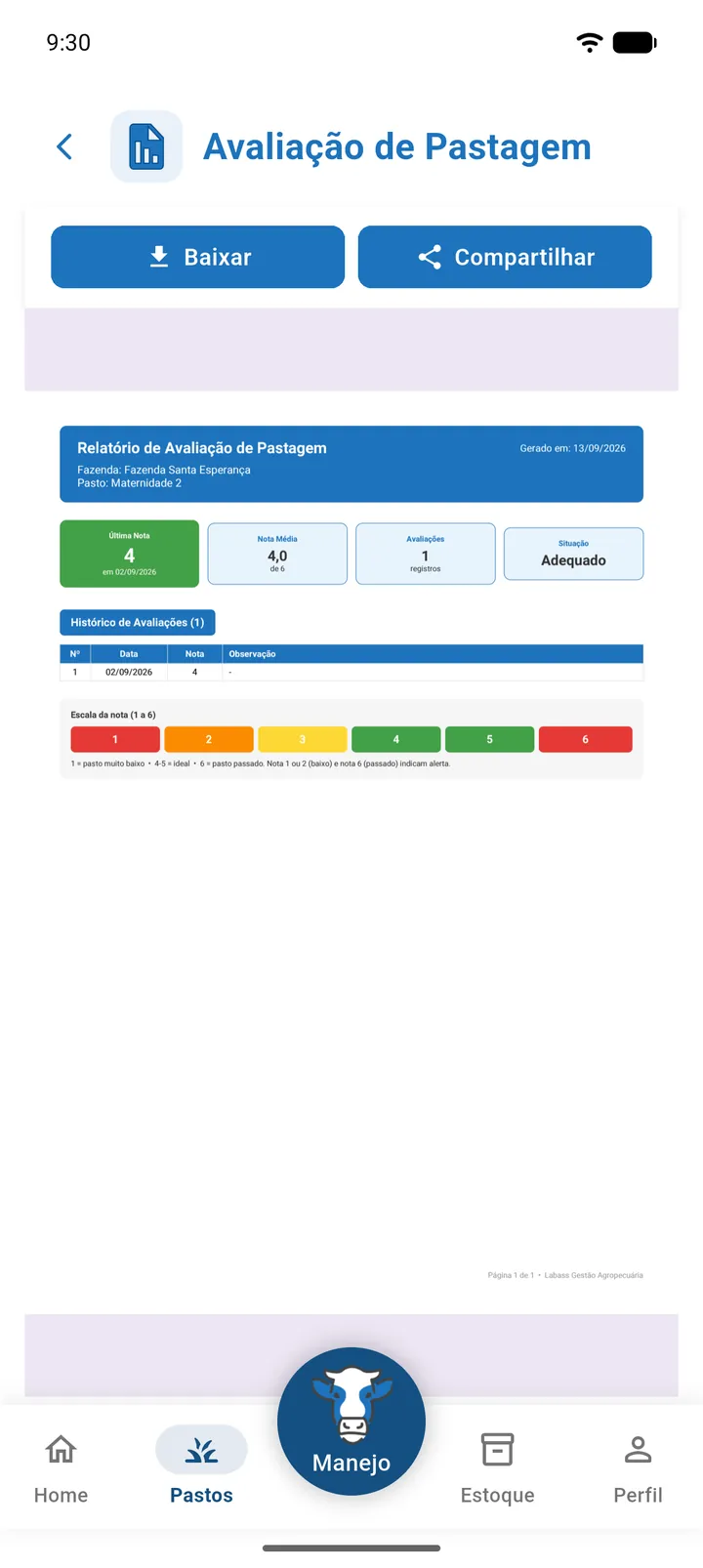
Em Detalhes do Pasto, no cartão Avaliação de Pastagem, toque em Relatório de Avaliação (PDF). Sem avaliações: "Nenhuma avaliação registrada para este pasto".
| Parte | Conteúdo |
|---|---|
| Cabeçalho | "Relatório de Avaliação de Pastagem", data de geração, fazenda e pasto. |
| Resumo | Última Nota, Nota Média, Avaliações (quantidade) e Situação: "Pasto baixo", "Pasto passado", "Adequado" ou "Sem dados". |
| Histórico de Avaliações | Nº, Data, Nota e Observação. |
| Legenda | "Escala da nota (1 a 6)" e o aviso "Nota 1 ou 2 (baixo) e nota 6 (passado) indicam alerta." |
Desempenho e Pastagens
Em Relatórios › Zootécnico › Desempenho e Pastagens fica o relatório que compara todos os pastos da fazenda:
- Resumo Geral de Desempenho: Total de Pastos, Área Total, Total de Animais, Lotação Média, Ganho Médio Total, Ganho Médio Diário e Total de Pesagens.
- Análise de Ocupação das Pastagens: Pastos Ocupados, Pastos Vazios, Superlotados, Sublotados e Lotação Adequada.
- Desempenho por Pasto: Pasto, Área (ha), Animais, Peso Médio (kg), Lotação (UA/ha) e GMD (kg/dia).
- Desempenho Individual dos Animais: Identificação, Desc., Pasto, Peso Inicial (kg), Peso Atual (kg), Ganho Total (kg) e GMD (kg/dia).
Veja os filtros desse relatório em Relatórios.