
Navegação no app
Tela inicial bloco a bloco, barra de navegação com e sem internet, troca de fazenda e onde encontrar cada módulo.
Esta página mostra como o Labass está organizado: o que aparece na tela inicial, como a barra de navegação muda quando você está sem internet, como trocar de fazenda e onde fica cada função do app.
Tudo o que o app mostra é da fazenda selecionada. Se um animal, pasto ou lançamento "sumiu", confira primeiro qual fazenda está no topo da tela inicial.
Tela inicial
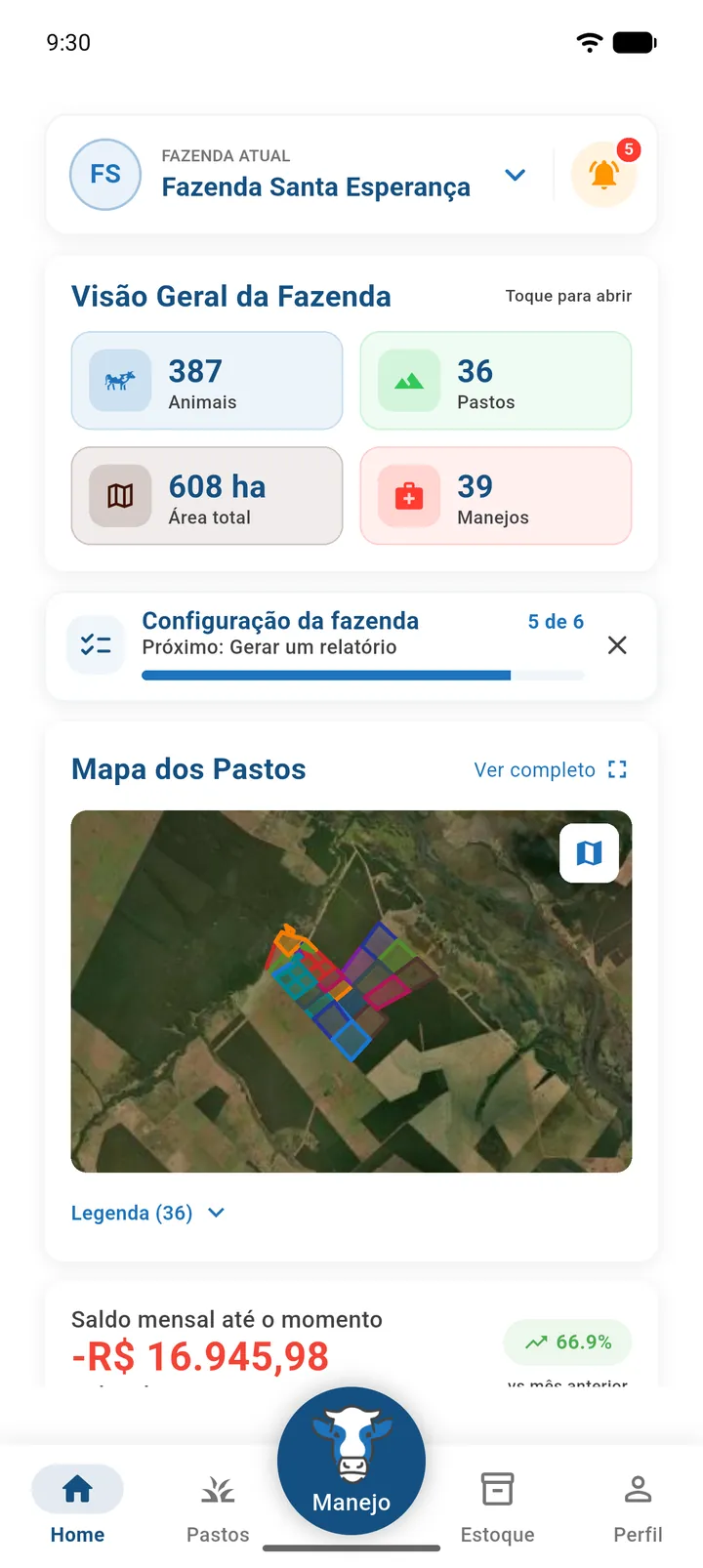
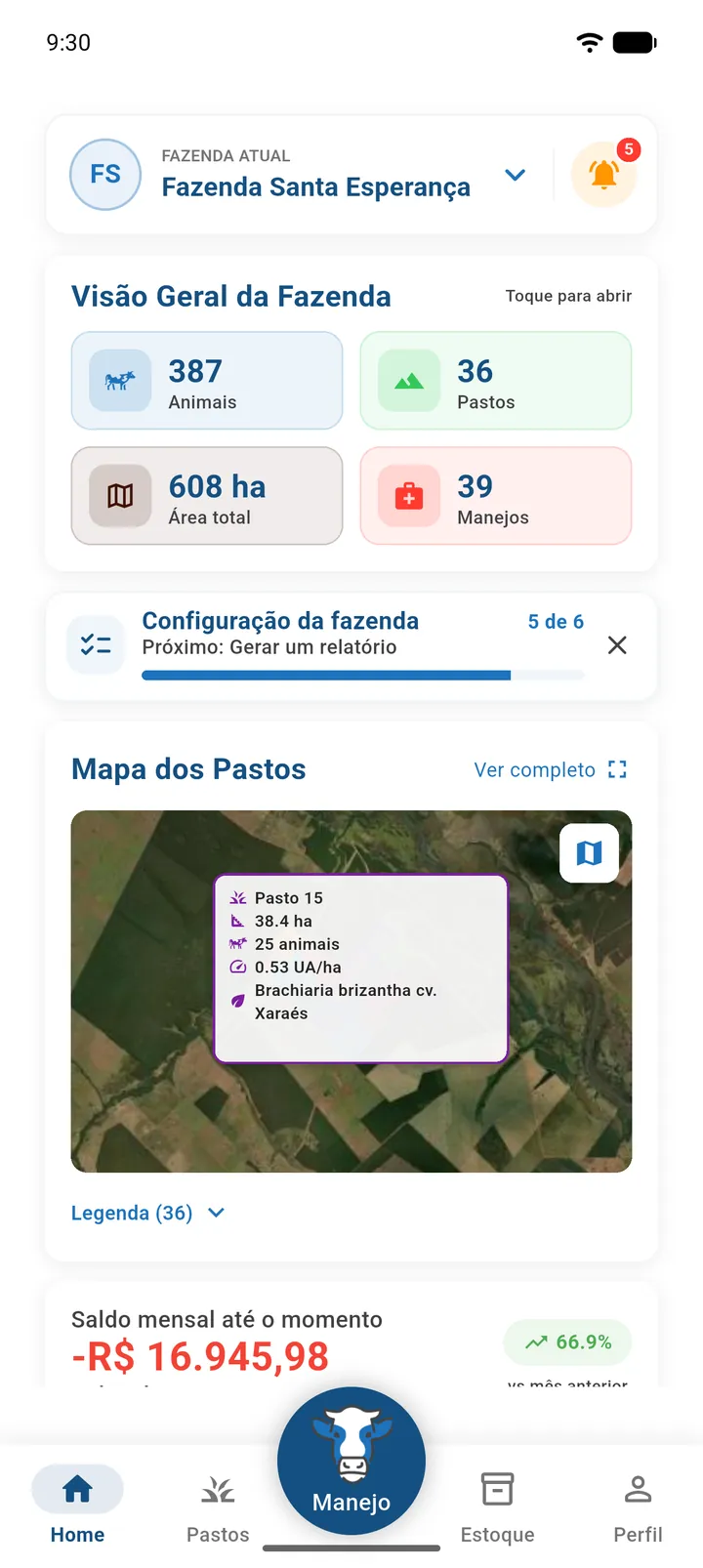
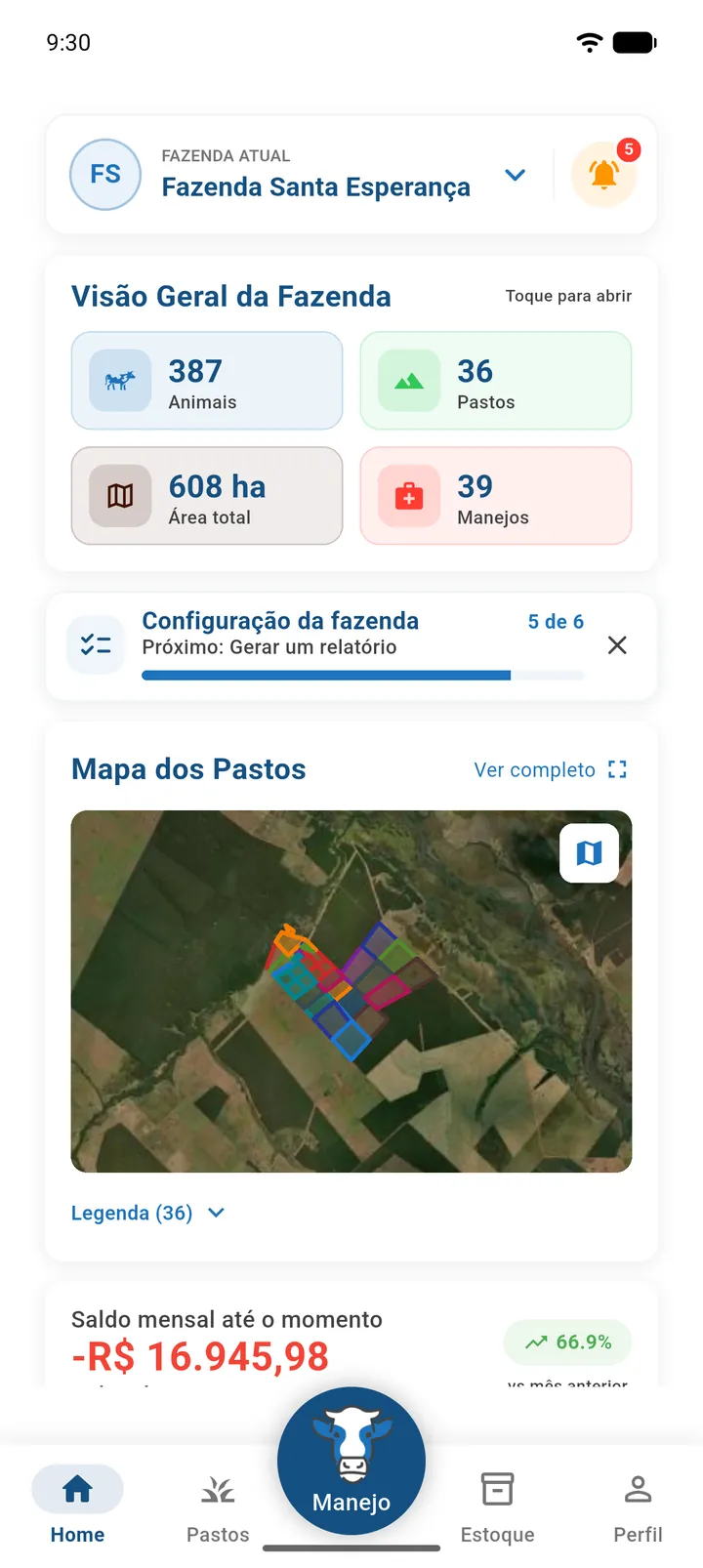
A tela inicial (Home) reúne os números da fazenda e os atalhos para todos os módulos. Os blocos aparecem de cima para baixo, na ordem abaixo. Alguns só aparecem para o produtor, com internet ou com a permissão certa.
Fazenda atual e sino de notificações
No topo, com o rótulo FAZENDA ATUAL, fica o nome da fazenda selecionada (ou "Selecione uma fazenda").
- Toque no nome para trocar de fazenda.
- Quando a fazenda pertence a outro produtor (por exemplo, para funcionários de mais de um produtor), o nome do dono aparece logo abaixo.
- Se o produtor dono da fazenda tiver identidade visual personalizada, a marca dele aparece neste bloco. Veja Identidade visual do produtor.
- O sino abre as notificações. O número vermelho mostra quantas não foram lidas (acima de 99 aparece "99+"). Veja Notificações.
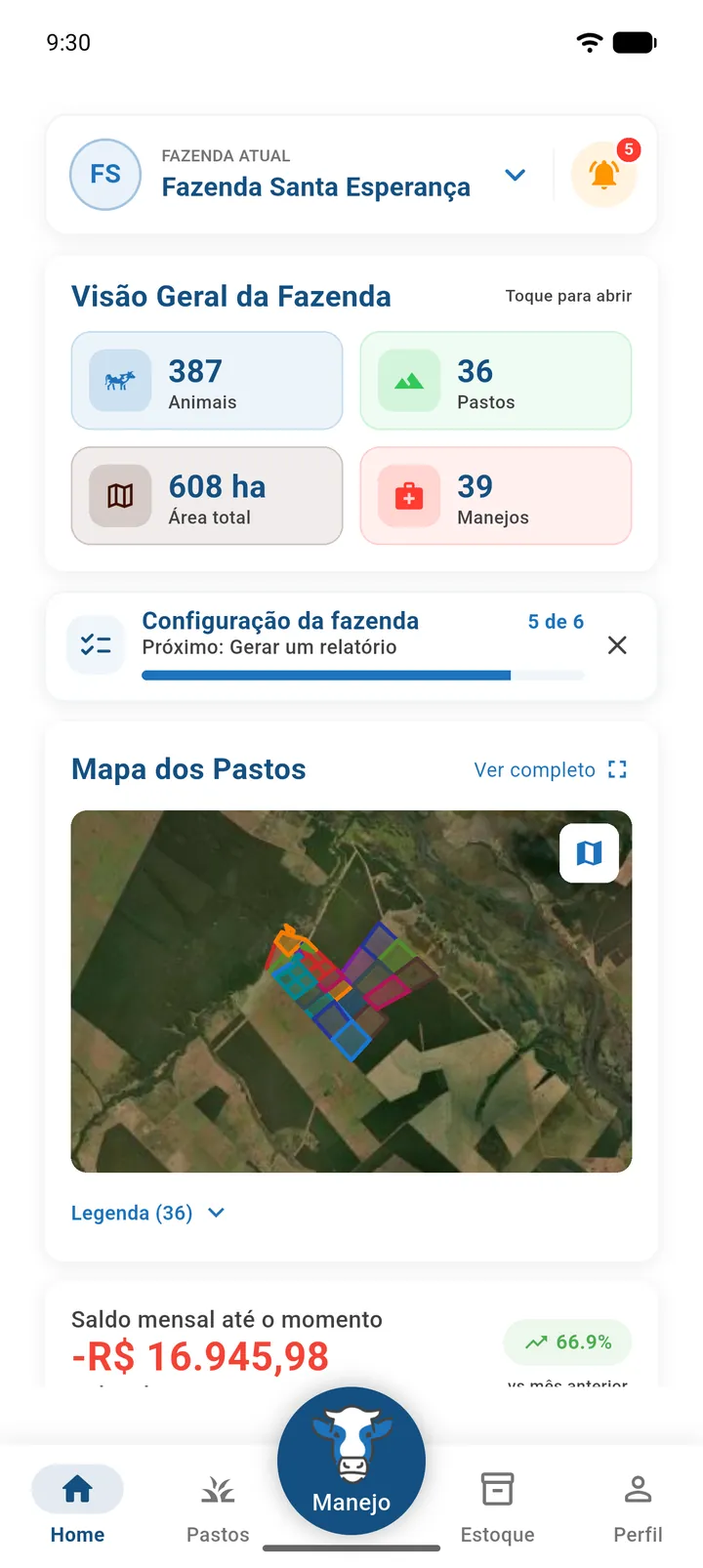
Visão Geral da Fazenda
Card com os números principais. Toque em cada número para abrir a tela correspondente.
| Número | Ao tocar, abre |
|---|---|
| Animais | A lista de animais da fazenda. |
| Pastos | A tela de Pastos. |
| Área total | A tela de Pastos. |
| Manejos | A aba Manejo. Só aparece com internet. |
Sem fazenda selecionada, o card mostra "Selecione uma fazenda — Para visualizar as estatísticas, selecione uma fazenda acima".
Configuração da fazenda
Checklist de 6 passos para deixar a fazenda pronta. Aparece só para o produtor. Veja Checklist de configuração da tela inicial.
Mapa dos Pastos
Aparece quando pelo menos um pasto tem contorno cadastrado (arquivo KML).
- Mostra os contornos dos pastos sobre a imagem de satélite.
- Alterne entre satélite e mapa pelo botão do card.
- Toque em um pasto para ver nome, área, lotação (UA/ha), data de limpeza do bebedouro e capim predominante.
- Toque em Ver completo para abrir o mapa em tela cheia.
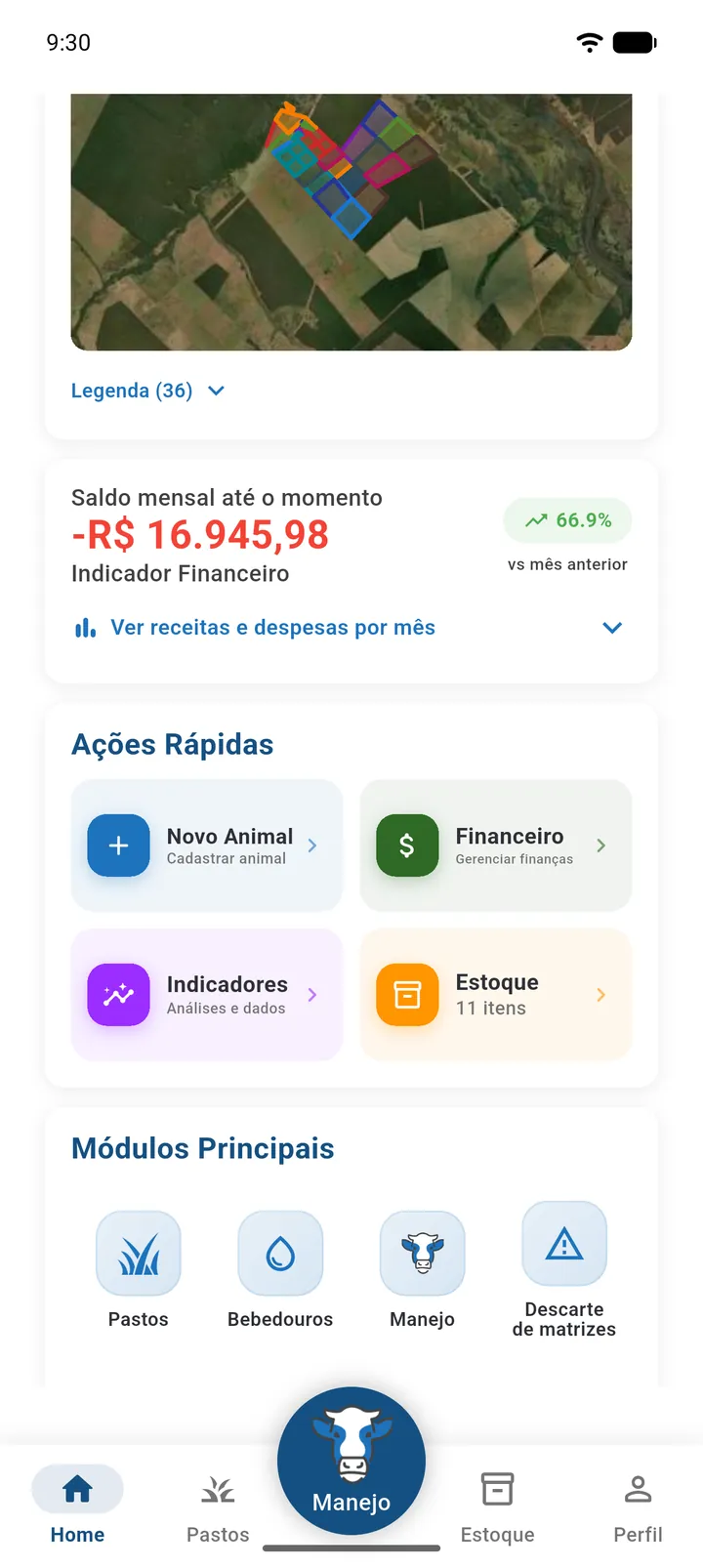
Saldo mensal até o momento
Aparece com internet e para quem tem permissão ao Financeiro.
- Mostra o saldo do mês atual e a comparação vs mês anterior (seta para cima ou para baixo).
- Toque em Ver receitas e despesas por mês para abrir o gráfico; Ocultar gráfico fecha.
- No gráfico, escolha 6 meses ou 12 meses.
- Toque em um mês para ver Receitas, Despesas, Saldo e Investimentos (os investimentos ficam fora do saldo). O link Ver lançamentos abre os lançamentos daquele mês.
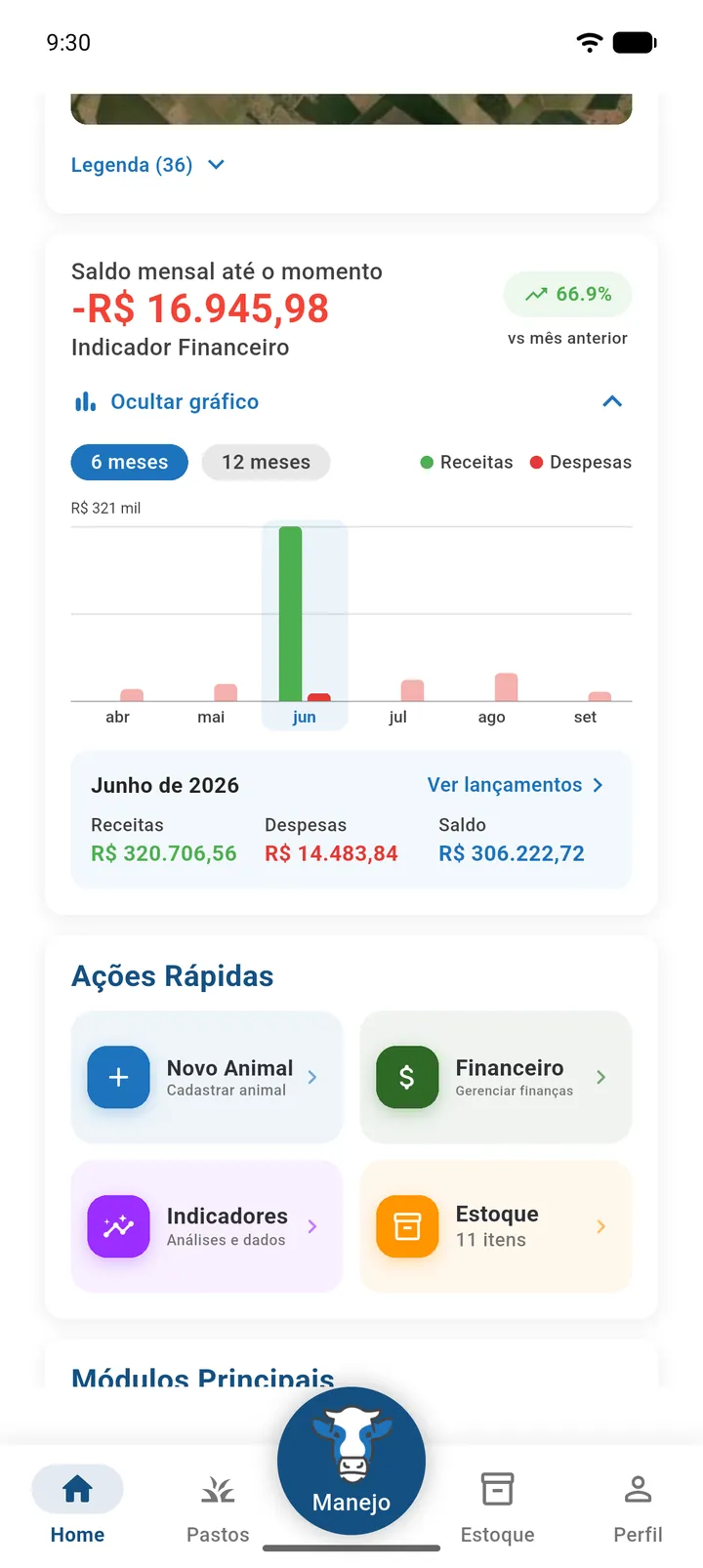
Ações Rápidas
Atalhos para o que se faz com mais frequência. Cada um só aparece se você tiver permissão.
| Atalho | O que faz |
|---|---|
| Novo Animal | Abre o cadastro de animal. |
| Financeiro | Abre o financeiro da fazenda. |
| Indicadores | Abre as análises e indicadores. |
| Estoque | Abre o estoque e mostra a quantidade de itens. |
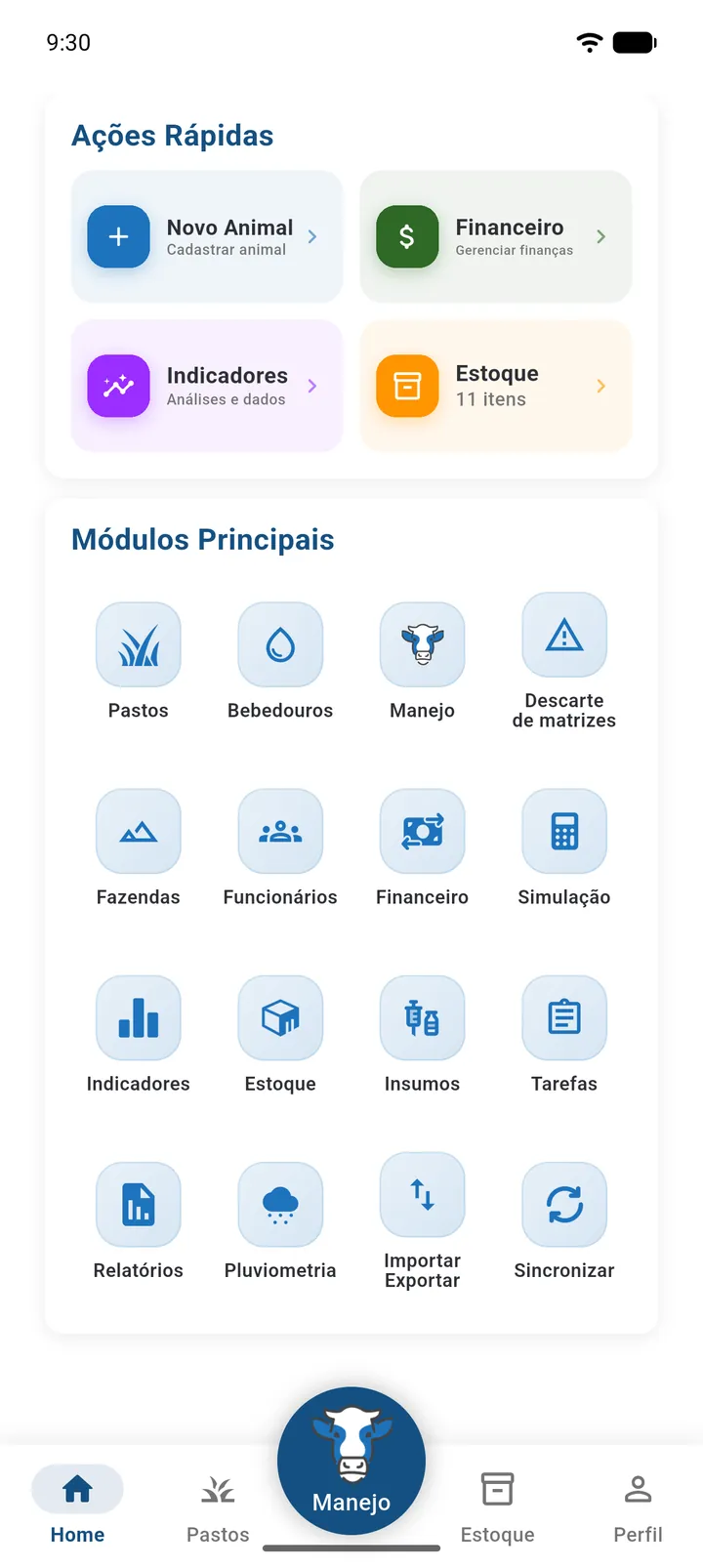
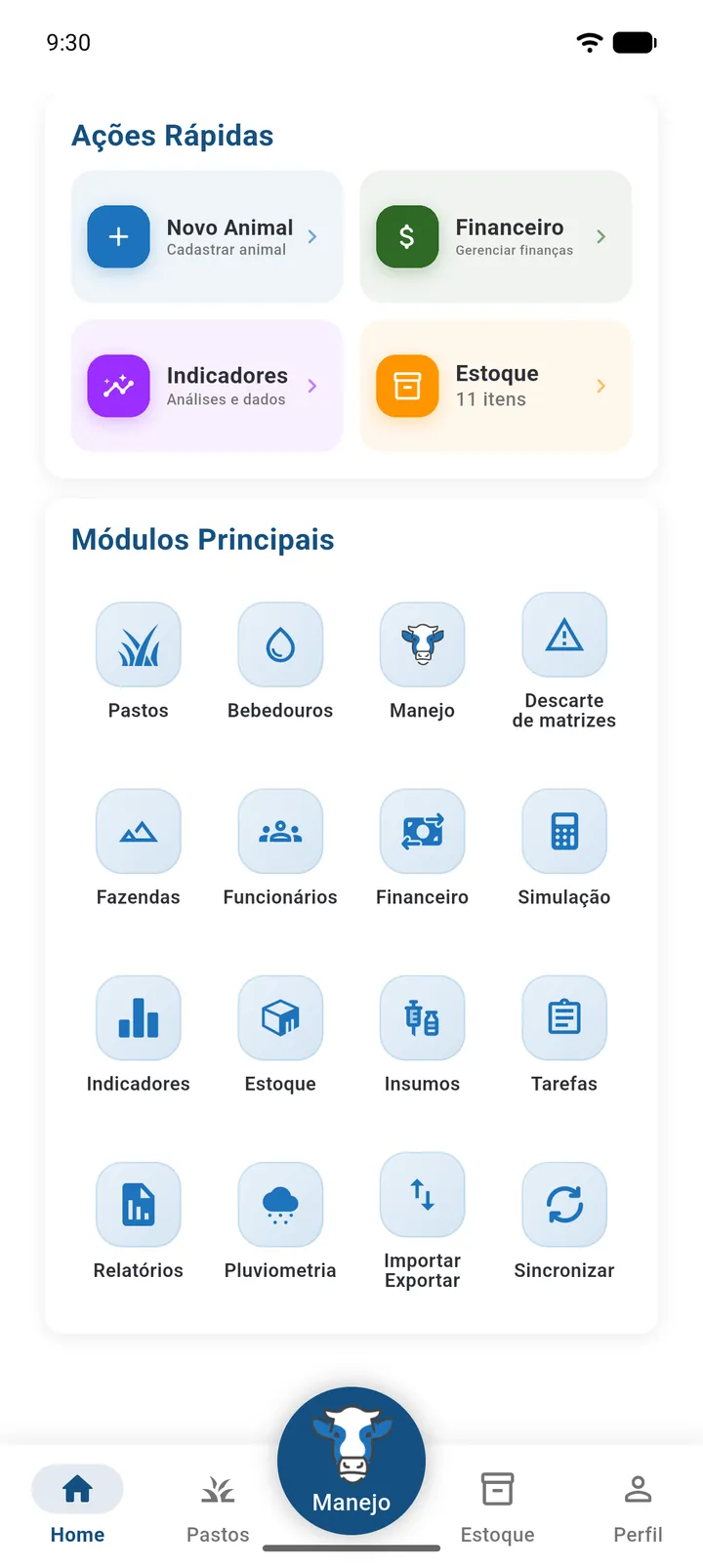
Módulos Principais
Botões para todos os módulos do app. Cada botão aparece conforme a sua permissão e a conexão.
| Botão | Quando aparece |
|---|---|
| Pastos | Com permissão a Pastos. |
| Bebedouros | Com internet. |
| Manejo | Com permissão a Manejo. |
| Descarte de matrizes | Conforme permissão e configuração da fazenda. |
| Fazendas | Com internet, só para o produtor. |
| Funcionários | Com internet, só para o produtor. |
| Financeiro | Com internet e permissão ao Financeiro. |
| Simulação | Com permissão à Simulação. |
| Indicadores | Com internet e permissão aos Indicadores. |
| Estoque | Com internet e permissão ao Estoque. |
| Insumos | Com internet e permissão a Suprimentos. |
| Tarefas | Com internet. |
| Relatórios | Com internet e permissão a Relatórios. |
| Pluviometria | Com internet. |
| Importar Exportar | Com internet. |
| Sincronizar | Com internet. |
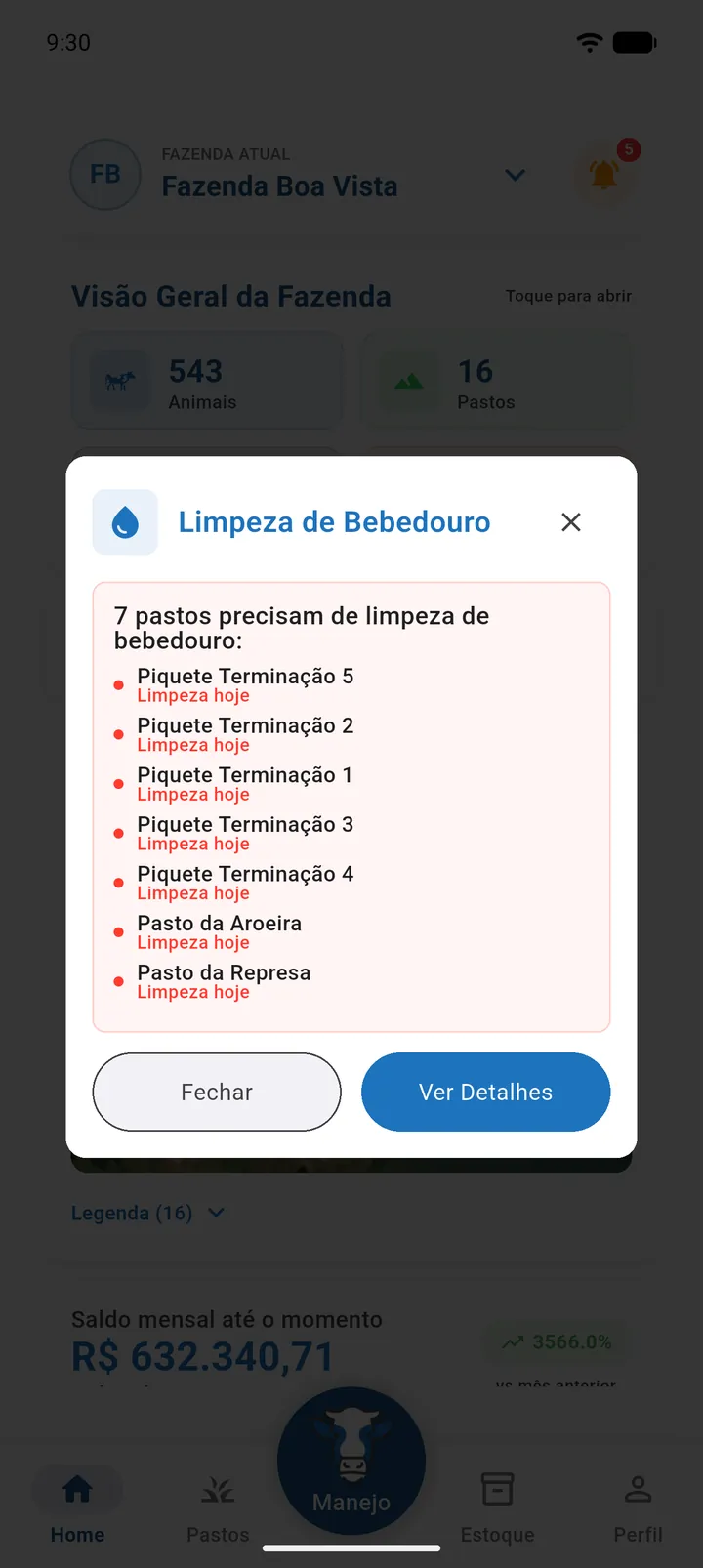
Alertas ao abrir a tela inicial
Ao abrir a tela inicial, o app pode mostrar um aviso de Limpeza de Bebedouro quando algum pasto precisa de limpeza hoje ou amanhã ("O pasto nome precisa de limpeza de bebedouro hoje"), com a data da última limpeza. Toque em Ver Detalhes para abrir o pasto ou em Fechar.
Barra de navegação
A barra fica no rodapé de todas as telas principais. O botão central, Manejo, fica em destaque porque é a função mais usada no campo.
| Item | Com internet | Sem internet | Quem vê |
|---|---|---|---|
| Home | Sim | Sim | Todos. |
| Pastos | Sim | Não | Quem tem permissão a Pastos. |
| Manejo | Sim | Sim | Quem tem permissão a Manejo. |
| Estoque | Sim | Não | Quem tem permissão ao Estoque. |
| Perfil | Sim | Sim | Todos. |
Barra sem internet
Sem internet, a barra fica só com Home, Manejo e Perfil. Pastos e Estoque voltam quando a conexão retorna.
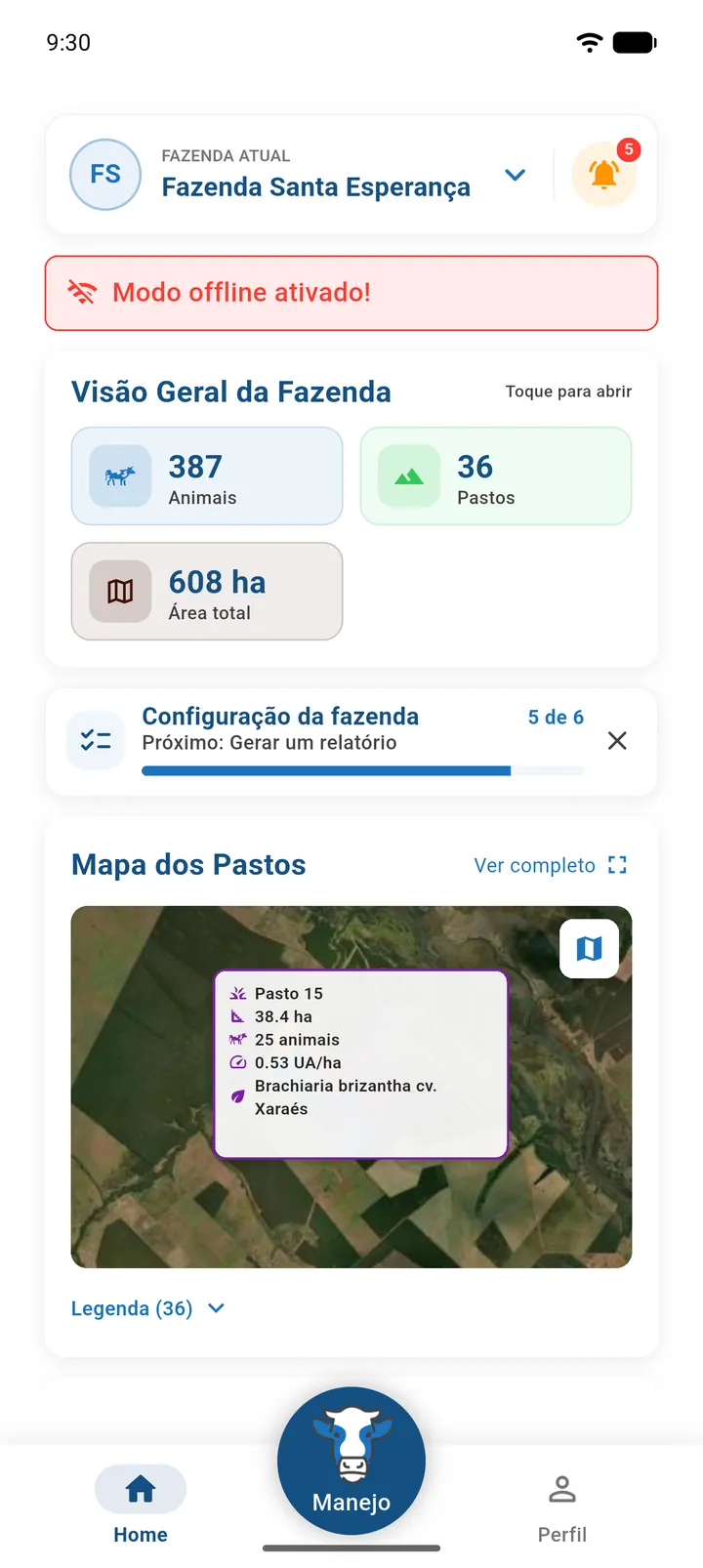
Sem internet você continua usando a tela inicial, os manejos, o perfil, a lista de animais, a ficha do animal, os manejos do animal e o detalhe dos lotes sem identificação. Veja o que muda em Uso sem internet.
Se você tentar abrir, sem internet, um módulo que precisa de conexão, o app avisa "Você não pode acessar esse módulo do aplicativo no modo offline." e volta para a tela inicial.
Mensagens de acesso
| Mensagem | Por que aparece |
|---|---|
| Você precisa cadastrar uma fazenda primeiro | O produtor ainda não tem fazenda. O app abre o cadastro de fazenda. |
| Você não pode acessar esse módulo do aplicativo no modo offline. | O módulo precisa de internet. |
Funcionários e associados que tentam abrir um módulo não liberado voltam para a tela inicial. Veja Equipe e permissões.
Trocar de fazenda
Quem tem mais de uma fazenda (produtor com várias propriedades, funcionário em várias fazendas ou associado) troca a fazenda pelo seletor do topo.
- Na tela inicial, toque no nome da fazenda em FAZENDA ATUAL.
- Na lista, toque na fazenda desejada. A fazenda atual aparece destacada.
- Aguarde os dados da nova fazenda carregarem.
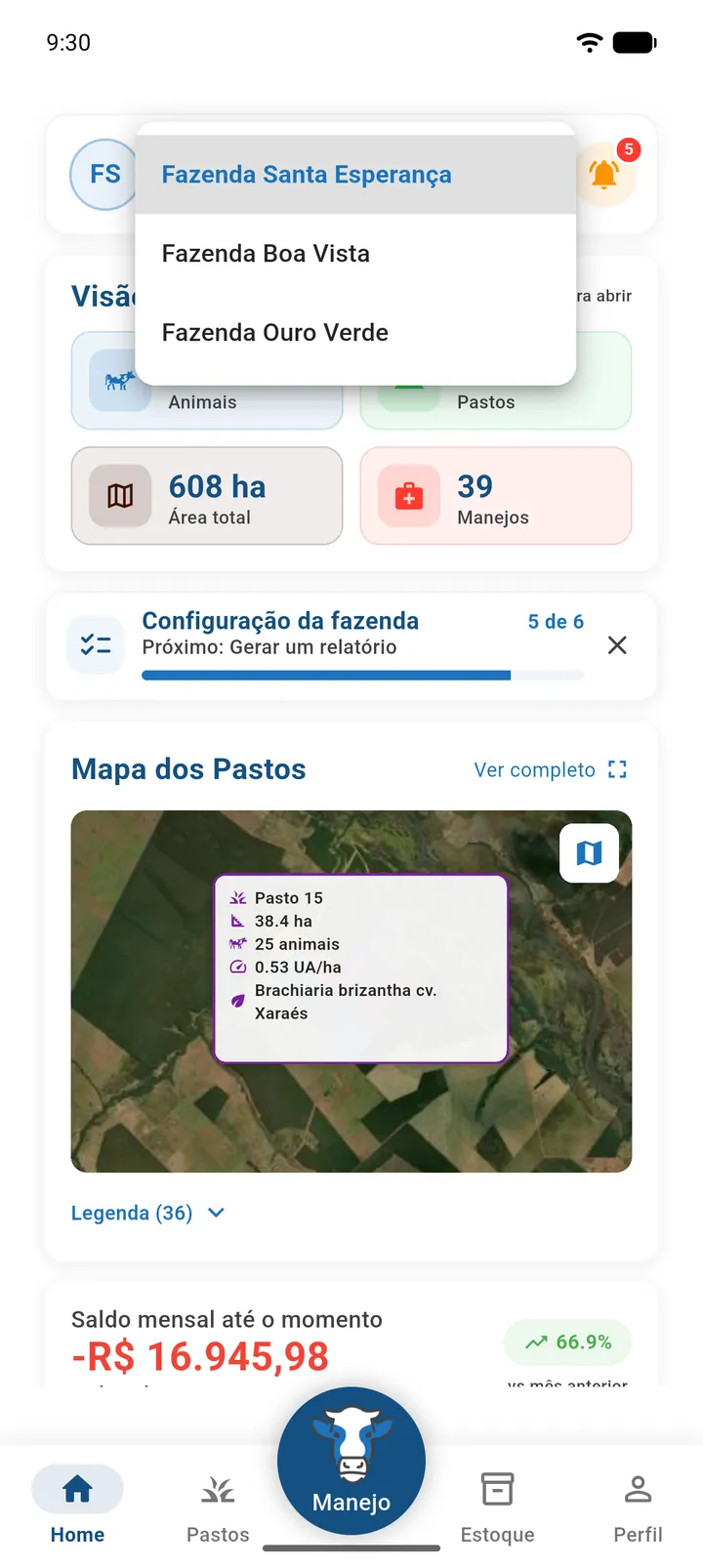
Ao trocar de fazenda, mudam junto:
- pastos, animais, estoque, financeiro, manejos e relatórios;
- os módulos que você pode acessar (para funcionários e associados, as permissões são por fazenda);
- a identidade visual, que segue o produtor dono da fazenda selecionada.
Quando a lista mostra o nome de um produtor abaixo da fazenda, é porque você tem acesso a fazendas de mais de um dono. O nome serve para diferenciar fazendas com nomes parecidos.
Onde fica cada função
Use esta tabela quando não souber por onde começar.
| Quero… | Vá em |
|---|---|
| Cadastrar ou editar uma fazenda | Perfil › Minhas Fazendas ou Home › Módulos Principais › Fazendas |
| Cadastrar um pasto | Pastos › + |
| Ver o mapa de todos os pastos | Pastos › Mapa geral ou Home › Mapa dos Pastos › Ver completo |
| Organizar pastos em módulos de pastejo | Pastos › Módulos |
| Transferir animais para outra fazenda | Pastos › Entre fazendas |
| Ver a lista de animais | Home › Visão Geral da Fazenda › Animais |
| Cadastrar um animal ou lote | Home › Ações Rápidas › Novo Animal |
| Importar animais de uma planilha | Home › Módulos Principais › Importar Exportar |
| Ver matrizes para descarte | Home › Módulos Principais › Descarte de matrizes |
| Registrar pesagem, vacina, venda, desmame, reprodução | Manejo (botão central da barra) |
| Ver o histórico de manejos | Manejo › Histórico de Manejos |
| Ver o estoque e o nível dos insumos | Estoque (barra de navegação) |
| Cadastrar um insumo | Home › Módulos Principais › Insumos |
| Lançar receita ou despesa | Home › Módulos Principais › Financeiro |
| Ver indicadores da fazenda | Home › Módulos Principais › Indicadores |
| Simular a compra de animais | Home › Módulos Principais › Simulação |
| Gerar um relatório em PDF | Home › Módulos Principais › Relatórios |
| Registrar chuva | Home › Módulos Principais › Pluviometria |
| Controlar a limpeza dos bebedouros | Home › Módulos Principais › Bebedouros |
| Delegar tarefas à equipe | Home › Módulos Principais › Tarefas |
| Enviar os manejos feitos sem internet | Home › Módulos Principais › Sincronizar |
| Cadastrar funcionários | Perfil › Meus Funcionários |
| Convidar um consultor ou associado | Perfil › Associados › Convidar |
| Entrar na fazenda de outro produtor com um código | Perfil › Associar-se a uma fazenda |
| Cadastrar o preço da arroba | Perfil › Configurações de Preços |
| Ver ou mudar o plano | Perfil › Ver Planos |
| Ativar o tema escuro | Perfil › Aparência |
| Ver as notificações | Home › sino |
| Refazer o tour | Perfil › Refazer o tour do app |
| Excluir a conta | Perfil › Excluir minha conta |
Os guias de cada módulo: Fazendas, Pastos, Animais, Manejos, Estoque, Relatórios, Notificações e Uso sem internet.
Tela de atualização do app
Quando existe uma versão mais nova do Labass na loja, o app abre a tela Nova atualização logo na abertura, com a mensagem de que o aplicativo foi atualizado para ficar ainda melhor.
- Toque em Atualizar app.
- Na Google Play ou na App Store, toque em Atualizar.
- Abra o Labass novamente.
Manter o app atualizado garante as últimas correções, inclusive as da sincronização dos manejos feitos sem internet. Se possível, sincronize os manejos pendentes antes de atualizar.