
Financeiro
Receitas, despesas e investimentos da fazenda, despesas recorrentes, depreciação, lançamentos automáticos dos manejos e relatórios financeiros em PDF.
O Financeiro reúne todo o dinheiro que entra e sai da fazenda: vendas, custos do dia a dia, salários, compras de animais e investimentos em estrutura e máquinas. Com esses lançamentos o app mostra o saldo do mês, o saldo acumulado, um gráfico dos últimos seis meses e alimenta os relatórios financeiros e os Indicadores.
Cada fazenda tem o seu próprio financeiro. Tudo o que você vê e lança se refere à fazenda selecionada no momento.
O Financeiro precisa de internet. Sem conexão, o app avisa “Você não pode acessar esse módulo do aplicativo no modo offline.” e volta para a tela inicial. Veja mais em Uso sem internet.
Antes de começar
- Você precisa estar logado e ter uma fazenda selecionada. Sem fazenda, a tela mostra “Nenhuma fazenda selecionada” e o botão Selecionar Fazenda.
- Funcionários só abrem o Financeiro se o produtor liberou o módulo Financeiro para eles naquela fazenda.
- Para abrir, toque em Financeiro na tela inicial.
Os três tipos de lançamento
Todo lançamento financeiro é de um destes três tipos:
| Tipo | Quando usar | Efeito no saldo |
|---|---|---|
| Receita | Dinheiro que entrou: venda de animais, venda de um bem, outras entradas. | Soma no saldo. |
| Despesa (aparece como Custo nas listas) | Gastos do dia a dia: insumos, salários, manutenção, pastagem, impostos, compra de animais de reposição. | Subtrai do saldo. |
| Investimento | Compras que duram vários anos: máquinas, implementos, cercas, galpões, reformas. | Não entra no saldo. Fica registrado à parte, com a depreciação anual. |
Por que o investimento fica fora do saldo? Um trator de R$ 200.000 comprado em março não é um “custo de março”: ele vai trabalhar por muitos anos. Se entrasse no saldo, março pareceria um mês de prejuízo enorme. Por isso o app mostra o investimento separado e calcula quanto dele “se gasta” por ano (a depreciação).
Categorias
Categorias de receita
Na aba Receitas, o campo Venda de oferece:
| Categoria | Quando usar |
|---|---|
| Venda de Bem | Venda de máquina, veículo, equipamento ou outro bem da fazenda. |
| Venda de Animal Vivo | Venda de animais vivos (leilão, outro produtor, recria). É a categoria usada se você não escolher nenhuma. |
| Venda para Abate - Fêmeas de Terminação | Fêmeas vendidas ao frigorífico. |
| Venda para Abate - Machos de Terminação | Machos vendidos ao frigorífico. |
| Venda Genética - Fêmeas em Amamentação | Fêmeas ainda mamando vendidas como genética. |
| Venda Genética - Fêmeas de Recria | Fêmeas de recria vendidas como genética. |
| Venda Genética - Fêmeas de Terminação | Fêmeas de terminação vendidas como genética. |
| Venda Genética - Machos em Amamentação | Machos ainda mamando vendidos como genética. |
| Venda Genética - Machos de Recria | Machos de recria vendidos como genética. |
| Venda Genética - Machos de Terminação | Machos de terminação vendidos como genética. |
| Outros | Qualquer outra entrada de dinheiro. |
Categorias de despesa
Na aba Despesas, o campo Tipo de Despesa oferece:
| Categoria | Exemplos |
|---|---|
| Suprimentos | Sal mineral, ração, vacinas, medicamentos, sêmen, combustível. |
| Funcionários | Salário, impostos e encargos, bonificação, diária de empreita. Pede o nome do funcionário. |
| Manutenção | Conserto de cercas, bebedouros, currais e instalações. |
| Pastagem | Adubação, calcário, sementes, controle de invasoras, reforma de pasto. |
| Parque de Máquinas | Peças, revisões e manutenção de tratores e implementos. |
| Administração | Contador, telefone, internet, material de escritório, deslocamentos. |
| Taxas e Impostos | ITR, taxas de guia de trânsito, impostos diversos. |
| Compra de Reposição | Compra de animais para repor ou aumentar o rebanho. |
| Outros | Gastos que não se encaixam nas demais. |
Escolha sempre um tipo de despesa. É ele que organiza os custos nos relatórios, no orçamento dos Indicadores e na planilha exportada.
Categorias de investimento
Na aba Investimento, o campo Investimento de oferece:
| Categoria | Exemplos |
|---|---|
| Máquina/Implemento | Trator, carreta, roçadeira, balança, tronco de contenção. |
| Estrutura | Curral, galpão, cerca nova, rede de água, casa. É a categoria usada se você não escolher nenhuma. |
| Reforma | Reforma completa de uma estrutura ou pastagem que vai durar vários anos. |
| Outros | Demais investimentos de longo prazo. |
Painel do Financeiro
Ao abrir o módulo você vê o painel, com os números da fazenda selecionada. Na primeira visita, um tour guiado apresenta cada parte da tela.
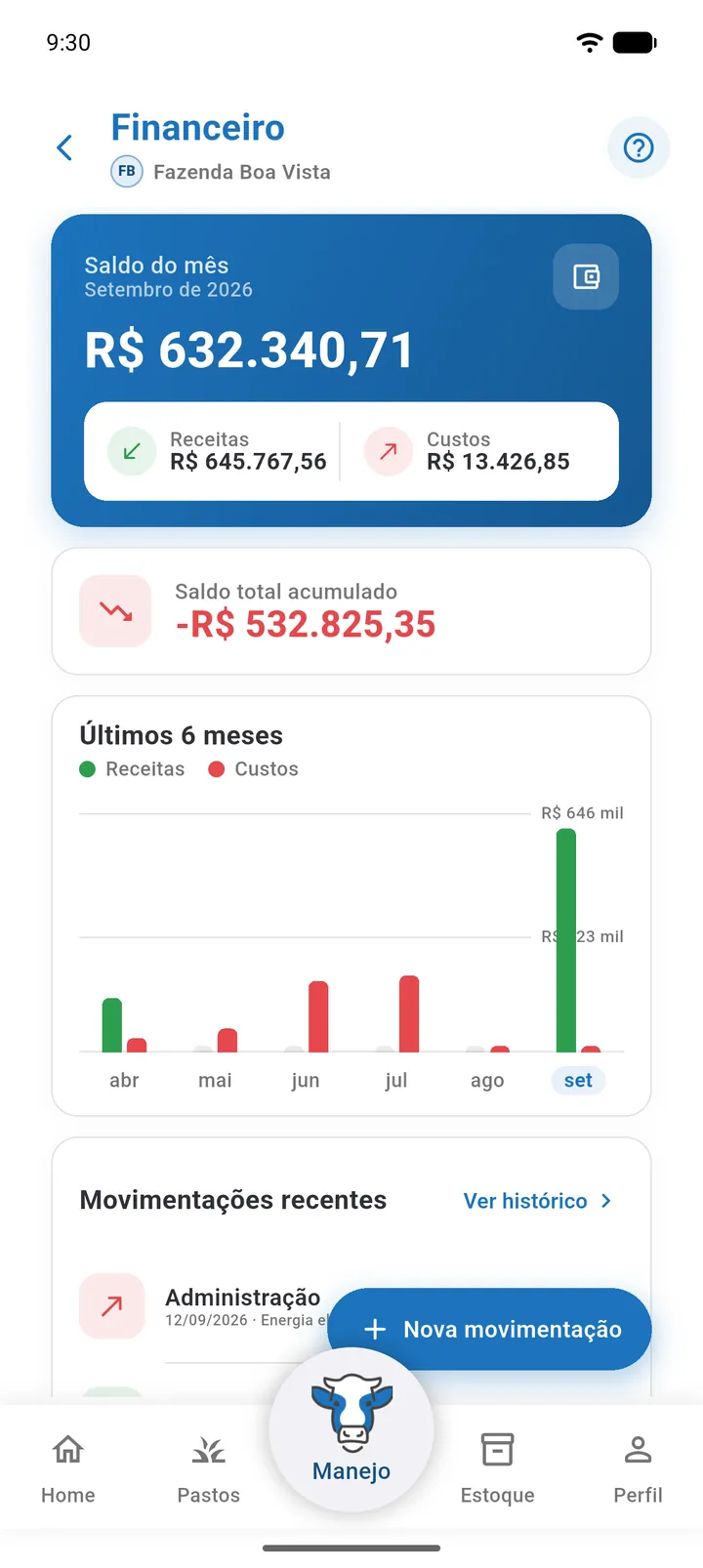
Saldo do mês
O cartão em destaque no topo mostra o mês e o ano atuais (por exemplo, “Setembro de 2026”) e:
- Saldo do mês = receitas do mês − despesas do mês, pela data de cada lançamento.
- Linha com o total de Receitas (verde) e de Custos (vermelho) do mês.
- Se o mês tiver investimentos, a linha “Investimentos: R$ X (fora do saldo)”.
- Se o saldo ficar negativo, o aviso “Custos acima das receitas neste mês”.
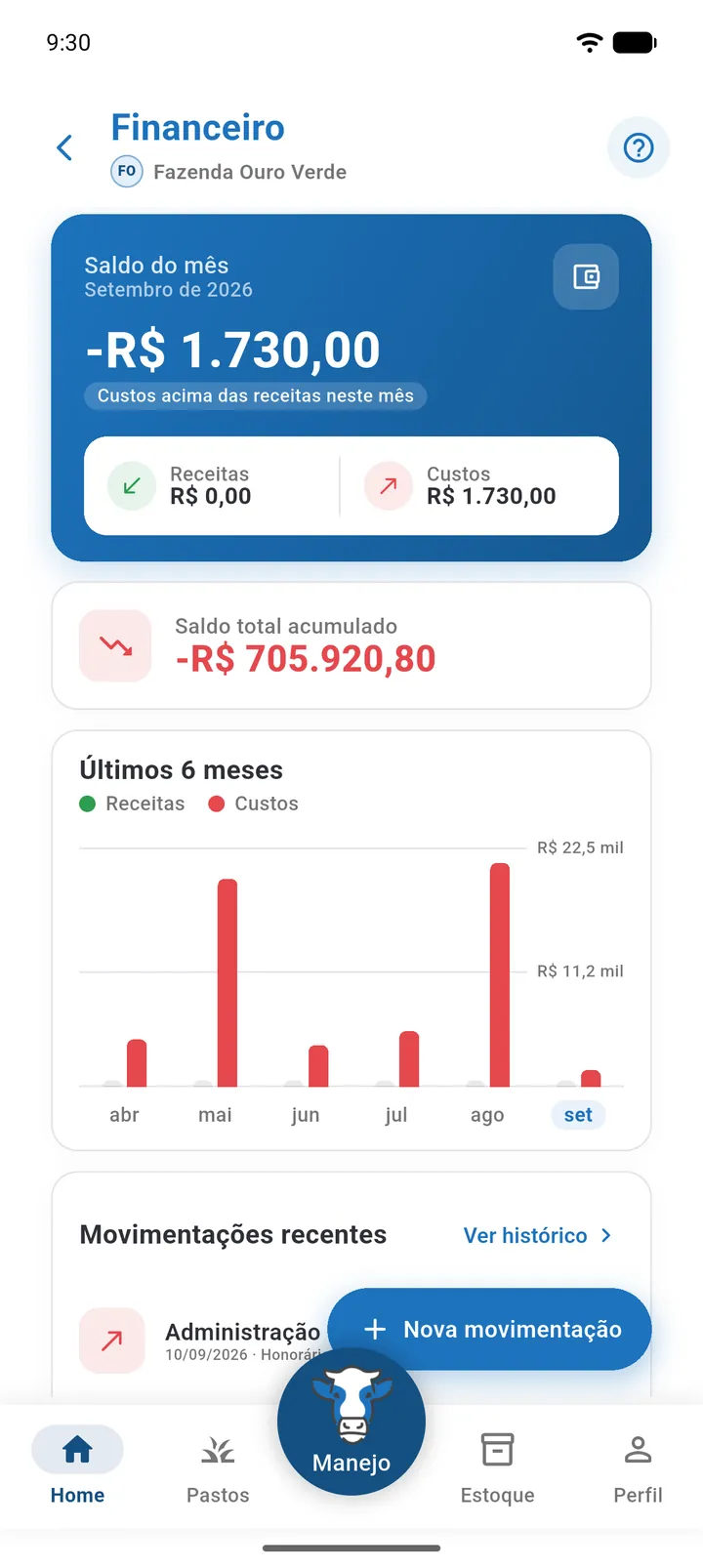
Saldo total acumulado
Soma de todas as receitas menos todas as despesas da fazenda, de qualquer data. Aparece em verde com seta para cima quando é positivo (ou zero) e em vermelho com seta para baixo quando é negativo. Investimentos não entram.
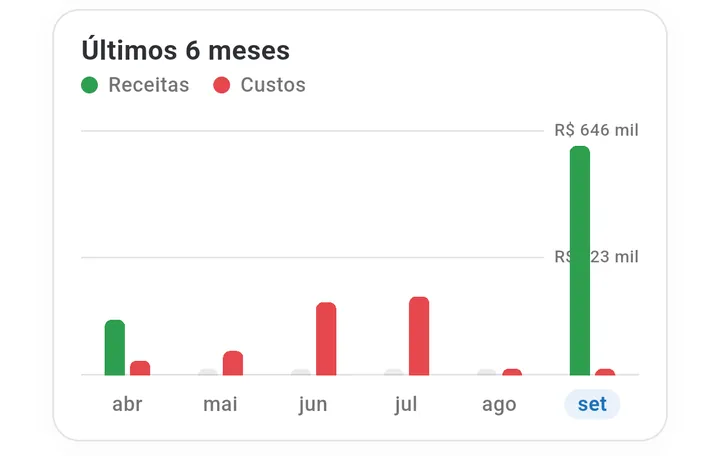
Gráfico dos últimos 6 meses
Mostra o mês atual e os cinco anteriores. Em cada mês há uma barra verde (receitas) e uma vermelha (custos). As linhas-guia indicam o maior valor do período e a metade dele, em formato curto (por exemplo, “R$ 12 mil”). O mês atual aparece destacado. Investimentos não entram no gráfico.
Movimentações recentes
Lista os 5 lançamentos mais recentes, pela data. Cada linha mostra:
- a categoria do lançamento;
- a data e a descrição;
- o valor, com + para receita e − para despesa (investimentos aparecem sem sinal).
O que você pode fazer na lista:
- Tocar no lançamento abre a edição.
- Menu ⋮ oferece Editar e Excluir.
- Ver histórico abre o Histórico Financeiro com todos os lançamentos. Ao voltar, o painel é atualizado.
Sem nenhum lançamento, aparece “Nenhuma movimentação ainda — Toque em “Nova movimentação” para lançar a primeira”.
O botão Nova movimentação, no canto inferior da tela, abre o cadastro.
Lançar uma receita
- No painel, toque em Nova movimentação.
- Fique na aba Receitas.
- Escolha a categoria em Venda de.
- Se a receita for de um pasto específico, escolha-o em Pasto.
- Preencha Descrição, Data e Valor (R$).
- Toque em Registrar.
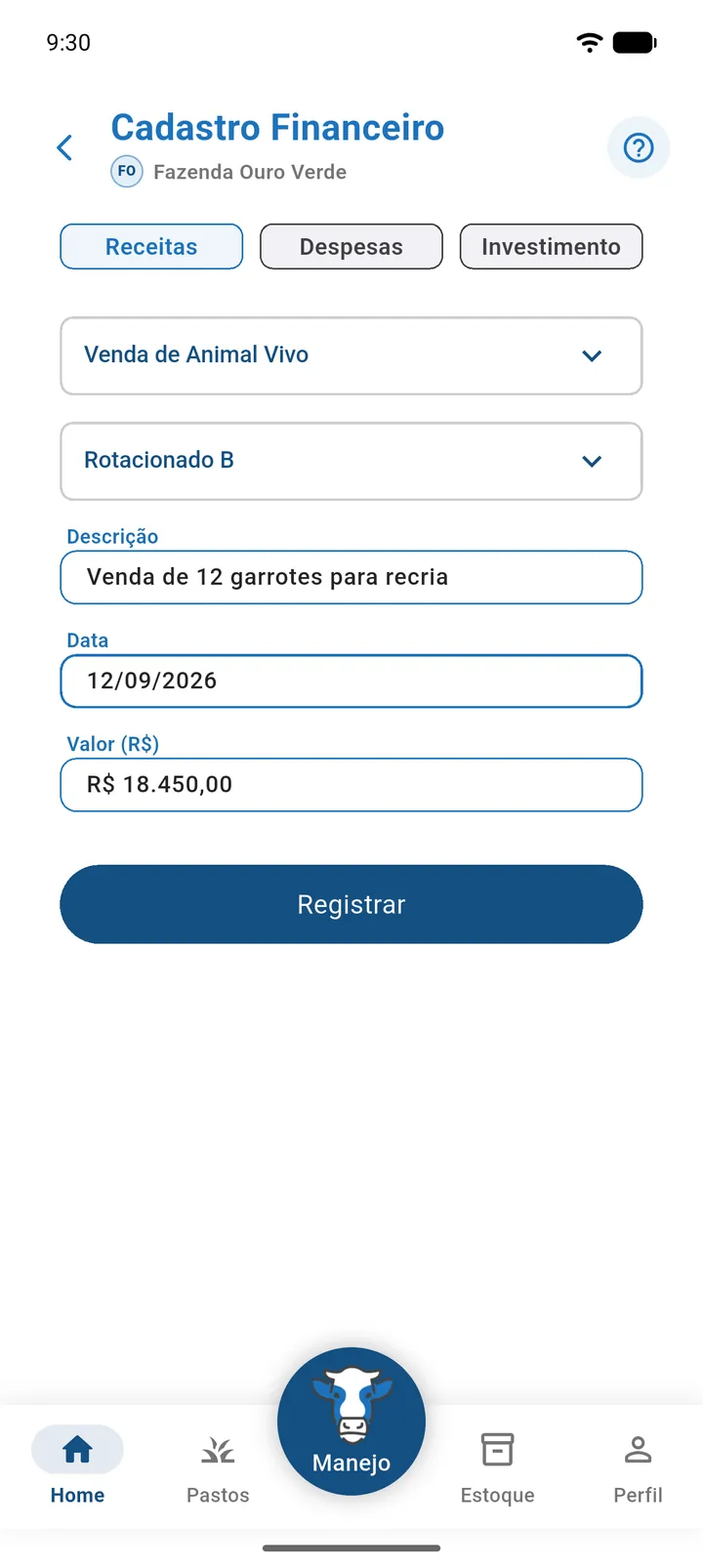
| Campo | Obrigatório | Descrição |
|---|---|---|
| Venda de | Não | Categoria da receita. Se ficar vazio, é gravado como Venda de Animal Vivo. |
| Pasto | Não | Liga a receita a um pasto. Receitas com pasto aparecem nos Indicadores daquele pasto. |
| Descrição | Sim | O que foi vendido. Ex.: “Venda de 20 bezerros para o vizinho”. |
| Data | Não | Data da receita, escolhida no calendário. Se ficar vazia, vale a data de hoje. |
| Valor (R$) | Sim | Digite só os números; o app preenche a partir dos centavos. Ex.: digitar 12345 resulta em R$ 123,45. Precisa ser maior que zero. |
Enquanto o lançamento é enviado, o botão mostra “Registrando...”. Ao concluir aparece “Movimentação criada com sucesso!” e você volta para a tela anterior, já atualizada.
Vendas registradas pelo manejo de venda já geram a receita sozinhas. Não lance a mesma venda de novo aqui, ou ela ficará duplicada. Veja Lançamentos automáticos.
Lançar uma despesa
- No painel, toque em Nova movimentação.
- Toque na aba Despesas.
- Escolha o Tipo de Despesa.
- Preencha Descrição, Data e Valor (R$).
- Toque em Registrar.
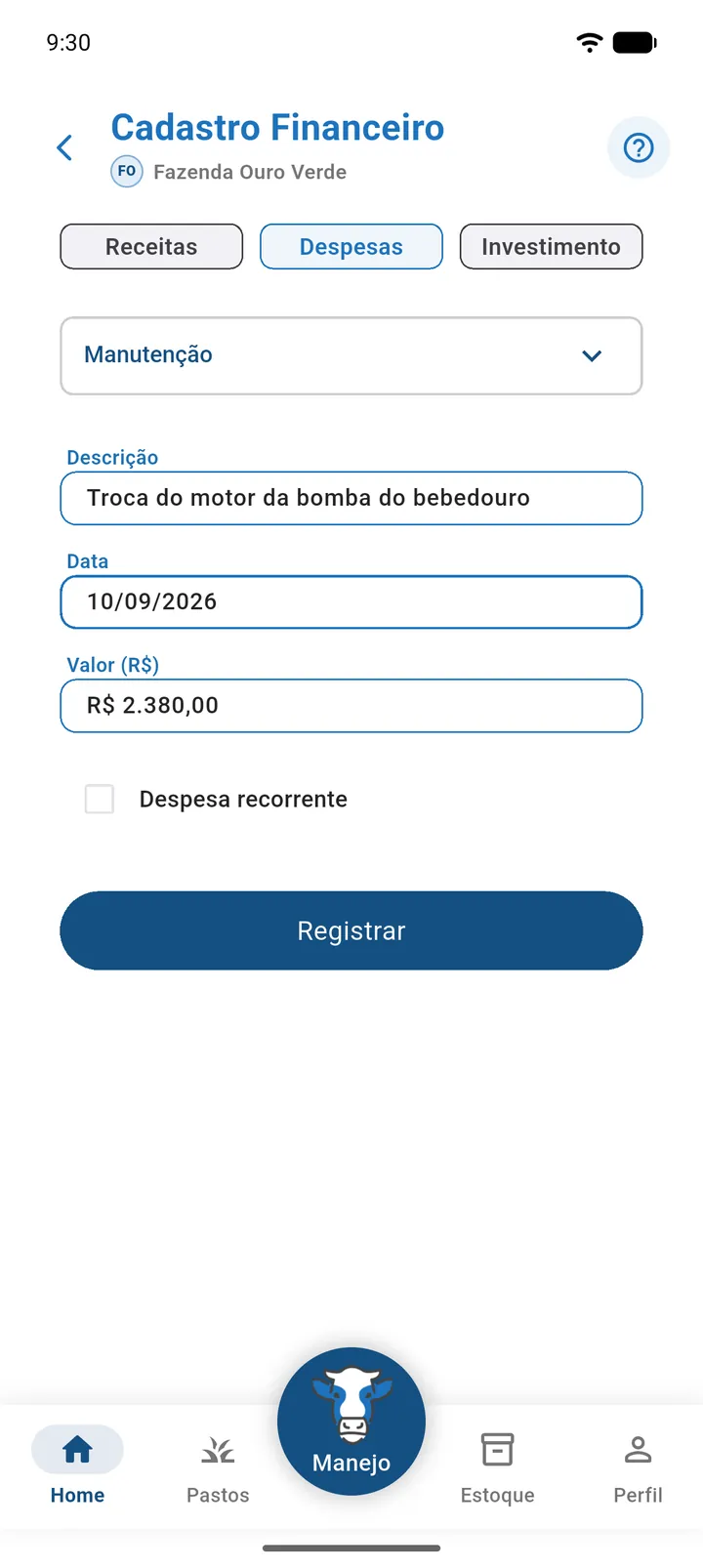
| Campo | Obrigatório | Descrição |
|---|---|---|
| Tipo de Despesa | Escolha sempre | Categoria do gasto. Veja a tabela de categorias. |
| Descrição | Sim | O que foi pago. Ex.: “Conserto da cerca do pasto 3”. Não aparece quando o tipo é Funcionários (veja abaixo). |
| Data | Não | Data do gasto. Se ficar vazia, vale a data de hoje. |
| Valor (R$) | Sim | Mesmo formato da receita. Precisa ser maior que zero. |
| Despesa recorrente | Não | Marque para repetir o lançamento todo mês. Veja Despesa recorrente. |
Ao trocar de aba, o formulário é limpo.
Compra de insumos: use Insumos › Abastecer
Quando o tipo é Suprimentos, a tela também mostra a escolha de um insumo e da quantidade. Esses campos não dão entrada no estoque. A despesa fica registrada apenas com a descrição, a data e o valor.
Para comprar insumos, o caminho certo é outro:
- Abra Insumos e toque em Abastecer.
- Informe o insumo, a quantidade e o valor por unidade.
- Salve a entrada.
Assim a entrada vai para o estoque e a despesa de Suprimentos é lançada no Financeiro automaticamente, sem você digitá-la duas vezes. Detalhes em Insumos e estoque.
Use a despesa de Suprimentos aqui no Financeiro só para gastos que você não controla em estoque (por exemplo, combustível comprado no posto).
Se você abastecer o insumo em Insumos e também lançar a mesma compra aqui, a despesa ficará duplicada.
Despesa com funcionários
Quando o tipo é Funcionários, a tela muda:
- Escolha Funcionários em Tipo de Despesa.
- Preencha Nome do funcionário.
- Marque o que está sendo pago: Salário, Impostos e taxas, Bonificação, Diária de empreita ou Outros (um por vez).
- Informe Data e Valor (R$).
- Toque em Registrar.
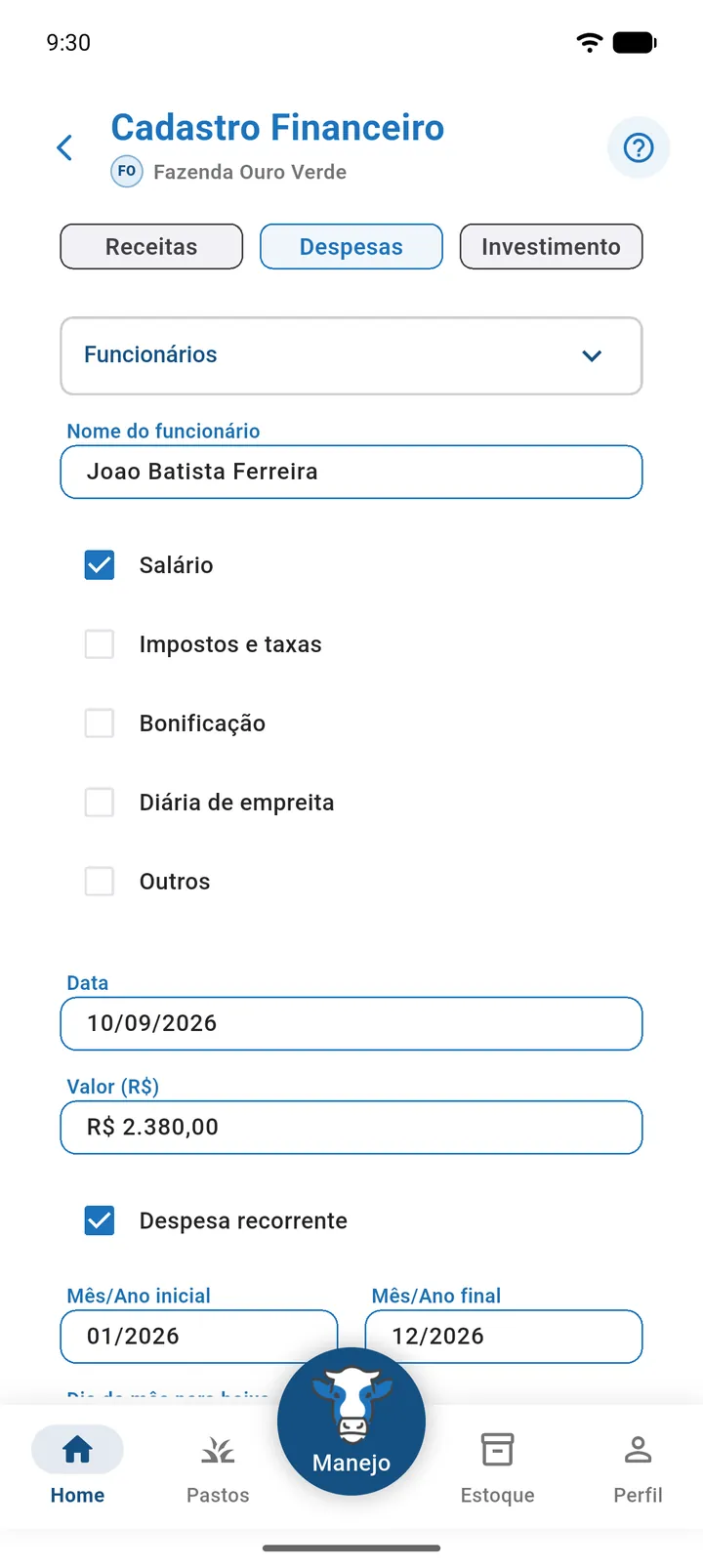
- O campo Descrição fica escondido: a opção marcada vira a descrição do lançamento (por exemplo, “Salário”).
- Sem o nome, aparece “Informe o nome do funcionário”.
- Sem marcar uma das opções, aparece “Preencha todos os campos obrigatórios”.
Lançar uma despesa recorrente
Use para gastos que se repetem todo mês com o mesmo valor: salário, arrendamento, parcela, plano de internet.
- Abra Nova movimentação e toque na aba Despesas.
- Preencha o tipo, a descrição (ou o funcionário) e o Valor (R$) de um mês.
- Marque Despesa recorrente.
- Preencha Mês/Ano inicial, Mês/Ano final e Dia do mês para baixa.
- Toque em Registrar.
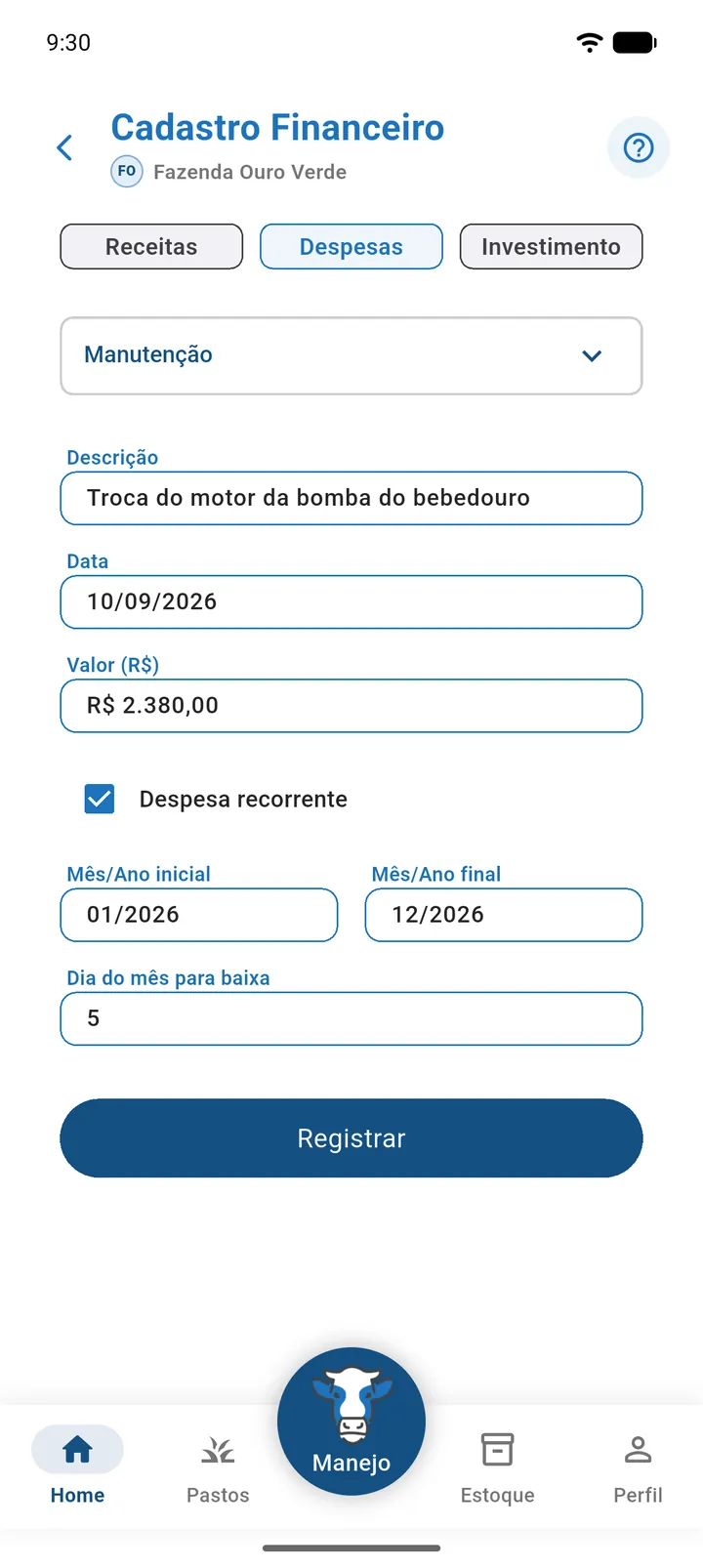
| Campo | Obrigatório | Descrição |
|---|---|---|
| Mês/Ano inicial | Sim | Primeiro mês, digitado no formato MM/AAAA. Ex.: 01/2026. |
| Mês/Ano final | Sim | Último mês, no mesmo formato. Esse mês também recebe lançamento. |
| Dia do mês para baixa | Sim | Dia em que o gasto cai em cada mês, de 1 a 31. |
Como funciona:
- O app cria um lançamento separado para cada mês do intervalo, com o mesmo valor, tipo, descrição e nome do funcionário.
- Se o mês não tiver o dia escolhido (por exemplo, dia 31 em fevereiro), o lançamento vai para o último dia daquele mês.
- Ao terminar aparece “Despesa recorrente criada com sucesso! N registros criados.”
- Se algum mês falhar, aparece “Alguns registros falharam: X criados, Y com erro.” Confira no Histórico Financeiro quais meses entraram.
- Cada lançamento criado é independente: editar ou excluir um mês não mexe nos outros.
- A opção Despesa recorrente só aparece ao criar um lançamento novo, não na edição.
Exemplo: salário de R$ 2.500,00 de janeiro a dezembro de 2026, pago no dia 5. Preencha 01/2026, 12/2026 e 5. O app cria 12 despesas de R$ 2.500,00, uma em cada dia 5, somando R$ 30.000,00 no ano.
Mensagens de erro da recorrência:
| Mensagem | O que corrigir |
|---|---|
| “Preencha todos os campos de despesa recorrente” | Algum dos três campos ficou vazio. |
| “Datas ou dia do mês inválidos” | Mês/ano fora do formato MM/AAAA ou dia não numérico. |
| “Dia do mês deve estar entre 1 e 31” | Ajuste o dia. |
| “Data inicial não pode ser posterior à data final” | O mês inicial está depois do final. |
Para encerrar uma recorrência (por exemplo, o funcionário saiu), exclua os meses futuros no Histórico Financeiro usando a seleção múltipla.
Lançar um investimento
- Abra Nova movimentação e toque na aba Investimento.
- Escolha a categoria em Investimento de.
- Preencha Descrição, Data e Valor (R$).
- Informe a Vida Útil (anos).
- Toque em Registrar.
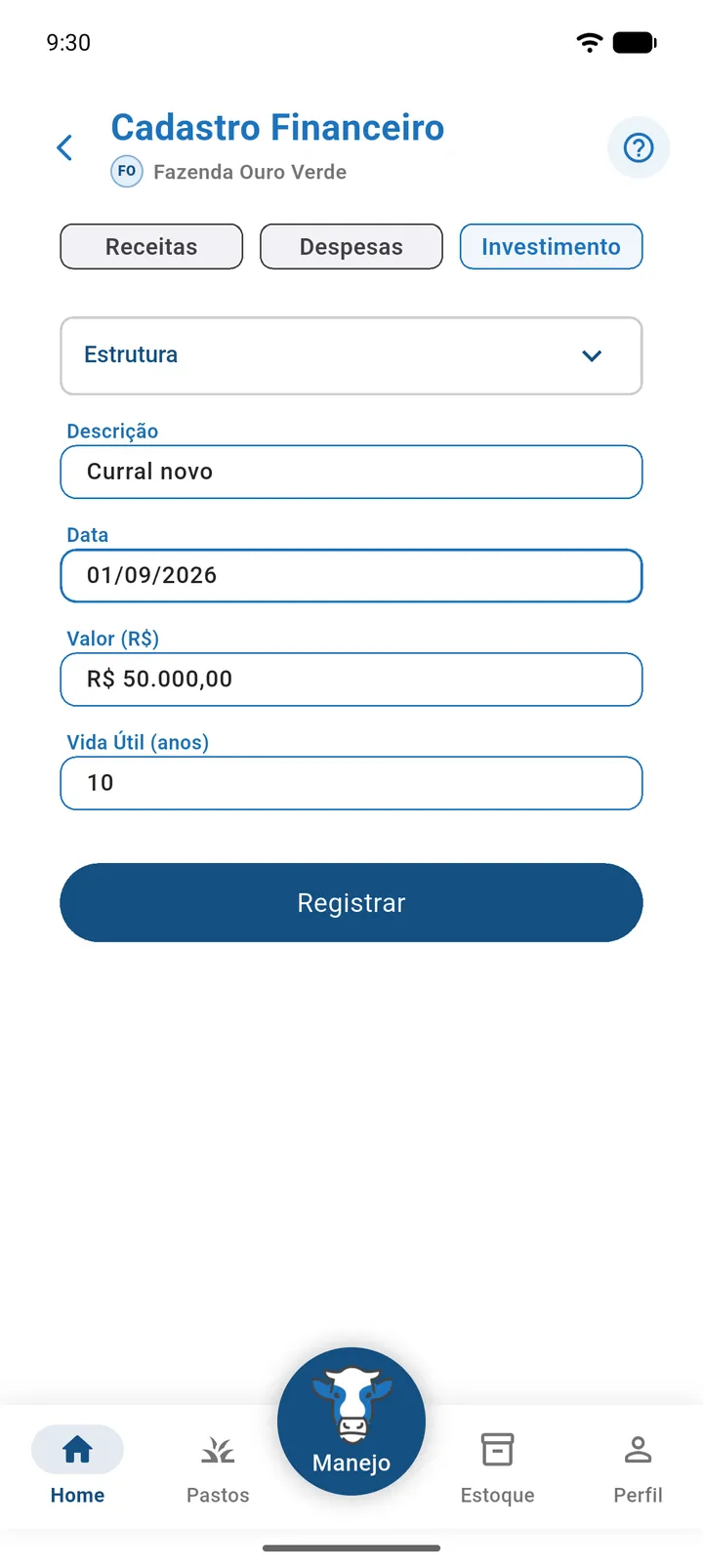
| Campo | Obrigatório | Descrição |
|---|---|---|
| Investimento de | Não | Categoria. Se ficar vazio, é gravado como Estrutura. |
| Descrição | Sim | Ex.: “Curral de manejo novo”. |
| Data | Não | Data da compra. Se ficar vazia, vale a data de hoje. |
| Valor (R$) | Sim | Valor total pago. Maior que zero. |
| Vida Útil (anos) | Não | Por quantos anos o bem vai servir. Número inteiro. É a base da depreciação. |
O que é depreciação
Tudo o que você compra para a fazenda se desgasta com o tempo: o trator envelhece, a cerca apodrece, o curral precisa ser refeito. Depreciação é a forma de dividir o valor pago pelos anos em que o bem vai ser usado, para saber quanto ele “custa” por ano.
O app faz a conta mais simples, dividindo em partes iguais:
Depreciação anual = Valor ÷ Vida útil
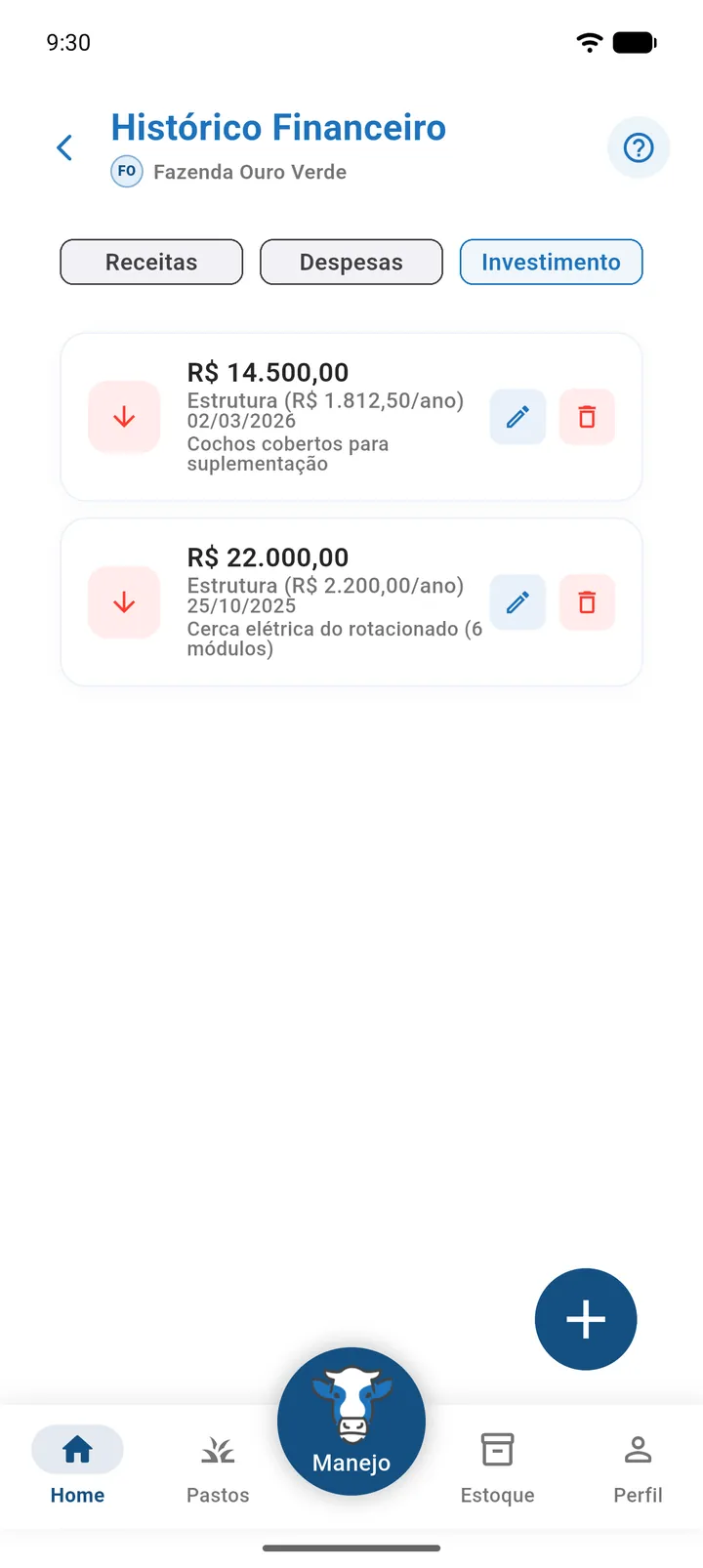
Exemplo: um curral de R$ 50.000,00 que deve durar 10 anos se desgasta R$ 5.000,00 por ano. Nas listas ele aparece como “Estrutura (R$ 5.000,00/ano)”.
Dicas para escolher a vida útil:
- Pense em quanto tempo o bem vai servir antes de precisar ser trocado ou totalmente refeito.
- Se não souber, converse com seu técnico ou contador. Referências comuns: máquinas de 5 a 10 anos, cercas de 10 a 15 anos, construções de 20 a 25 anos.
- Sem vida útil, o investimento fica registrado, mas sem depreciação exibida.
Leve a depreciação em conta ao avaliar o resultado: se o saldo do ano ficou positivo em R$ 20.000, mas você tem R$ 15.000 de depreciação anual em máquinas e estruturas, sobraram de fato só R$ 5.000 depois de reservar o dinheiro para repor esses bens no futuro.
Mensagens ao salvar
| Mensagem | Significado |
|---|---|
| “Movimentação criada com sucesso!” | Lançamento novo gravado. |
| “Movimentação atualizada com sucesso!” | Edição gravada. |
| “Preencha todos os campos obrigatórios” | Faltou Descrição ou Valor (ou, em Funcionários, a opção marcada). |
| “Valor inválido” | Valor zero ou não reconhecido. |
| “Não é possível salvar movimentação financeira sem conexão com internet” | Conecte-se e tente de novo. |
No topo do cadastro aparece a fazenda selecionada, para você conferir onde o lançamento vai entrar. O botão ? abre uma página de ajuda sobre o cadastro.
Editar um lançamento
- No painel, toque no lançamento (ou em ⋮ › Editar). No Histórico Financeiro, toque no ícone de lápis.
- Confira a tela, que abre na aba do tipo do lançamento com os dados preenchidos.
- Faça as correções.
- Toque em Registrar.
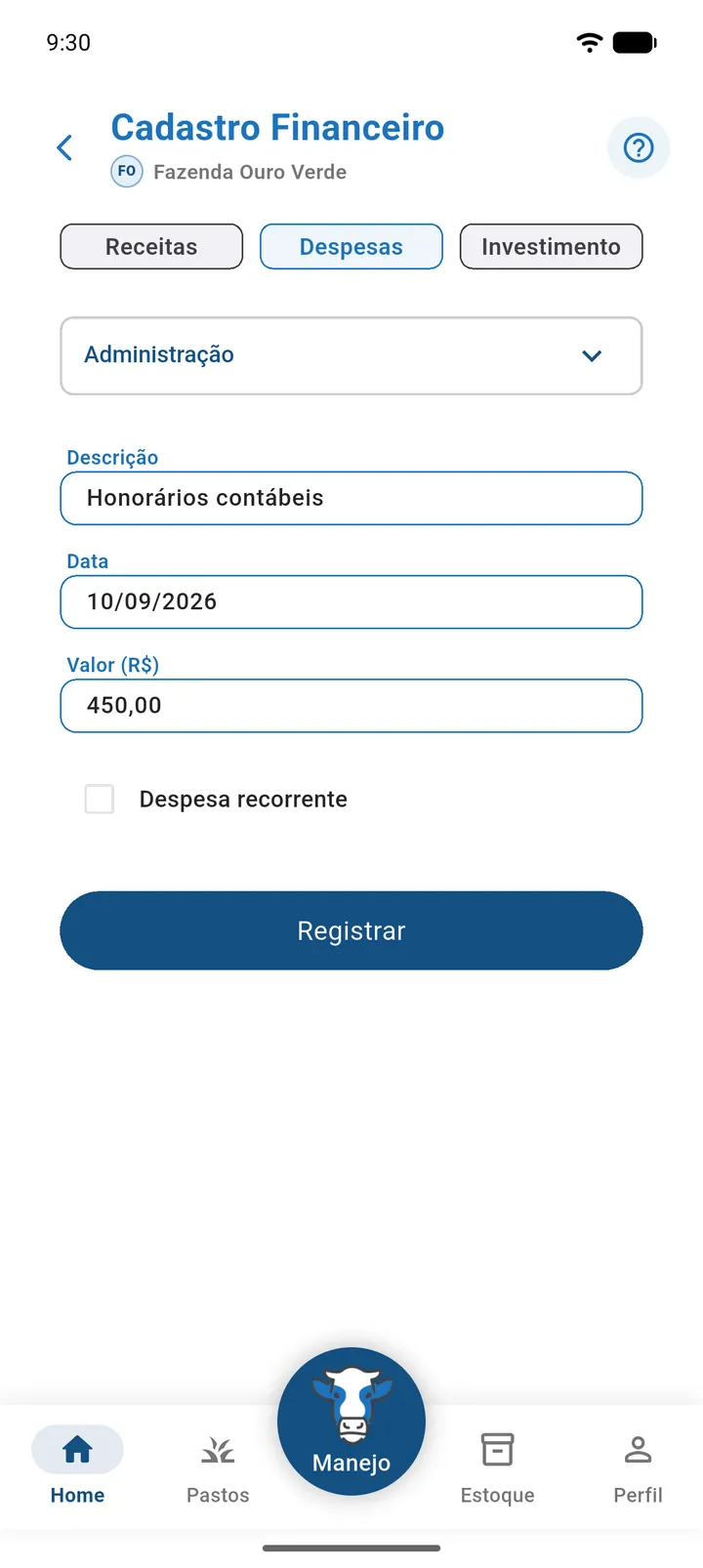
Na edição a aba não é limpa e a opção de despesa recorrente não aparece.
Excluir um lançamento
- No painel, toque em ⋮ › Excluir (ou, no Histórico Financeiro, no ícone de lixeira).
- Confirme em Excluir Movimentação.
Aparece “Movimentação removida com sucesso”. A exclusão precisa de internet; sem conexão, aparece “Não é possível excluir movimentação sem conexão com internet”.
Excluir não tem desfazer. Se o lançamento foi criado por um manejo ou por um abastecimento de insumo, excluí-lo aqui não desfaz o manejo nem a entrada no estoque.
Histórico Financeiro
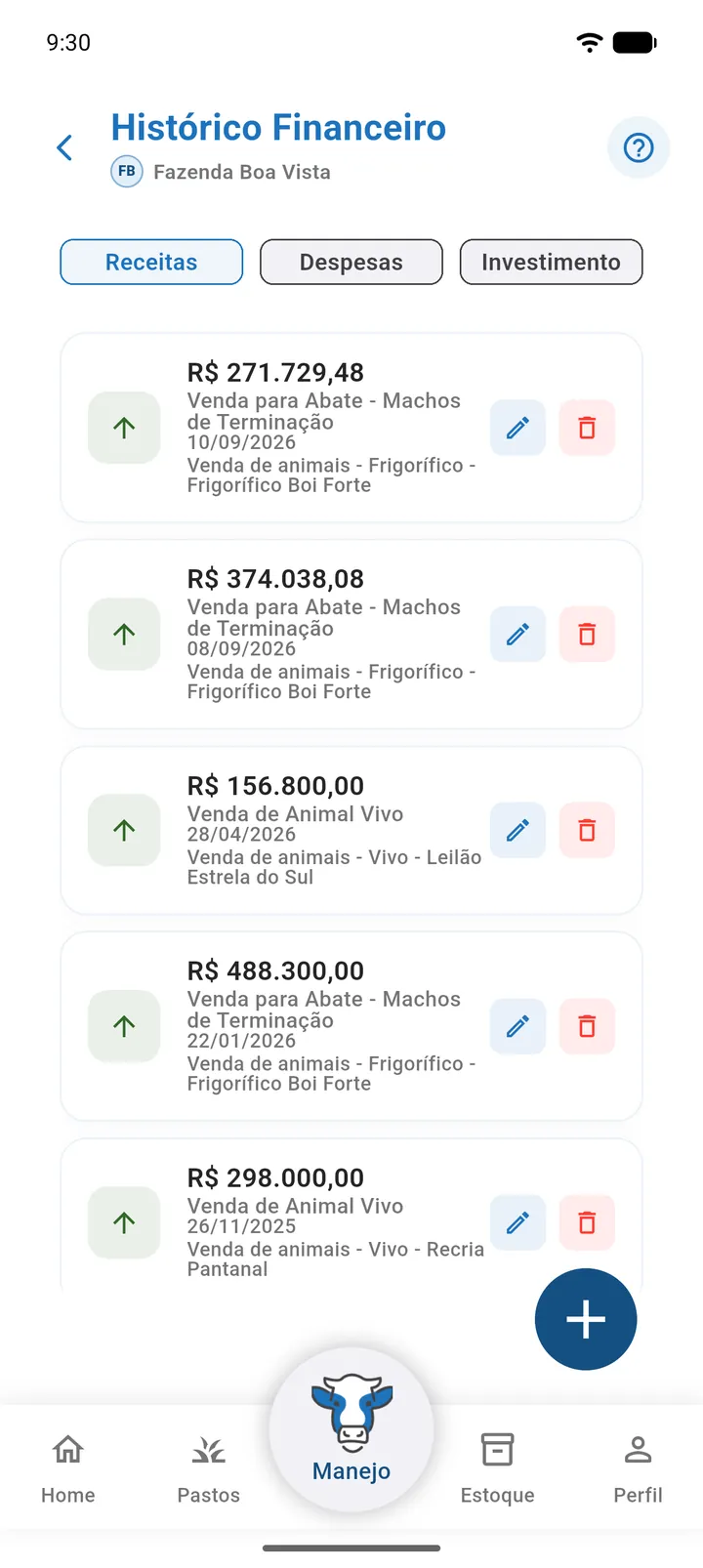
Lista todos os lançamentos da fazenda. Abra pelo link Ver histórico no painel.
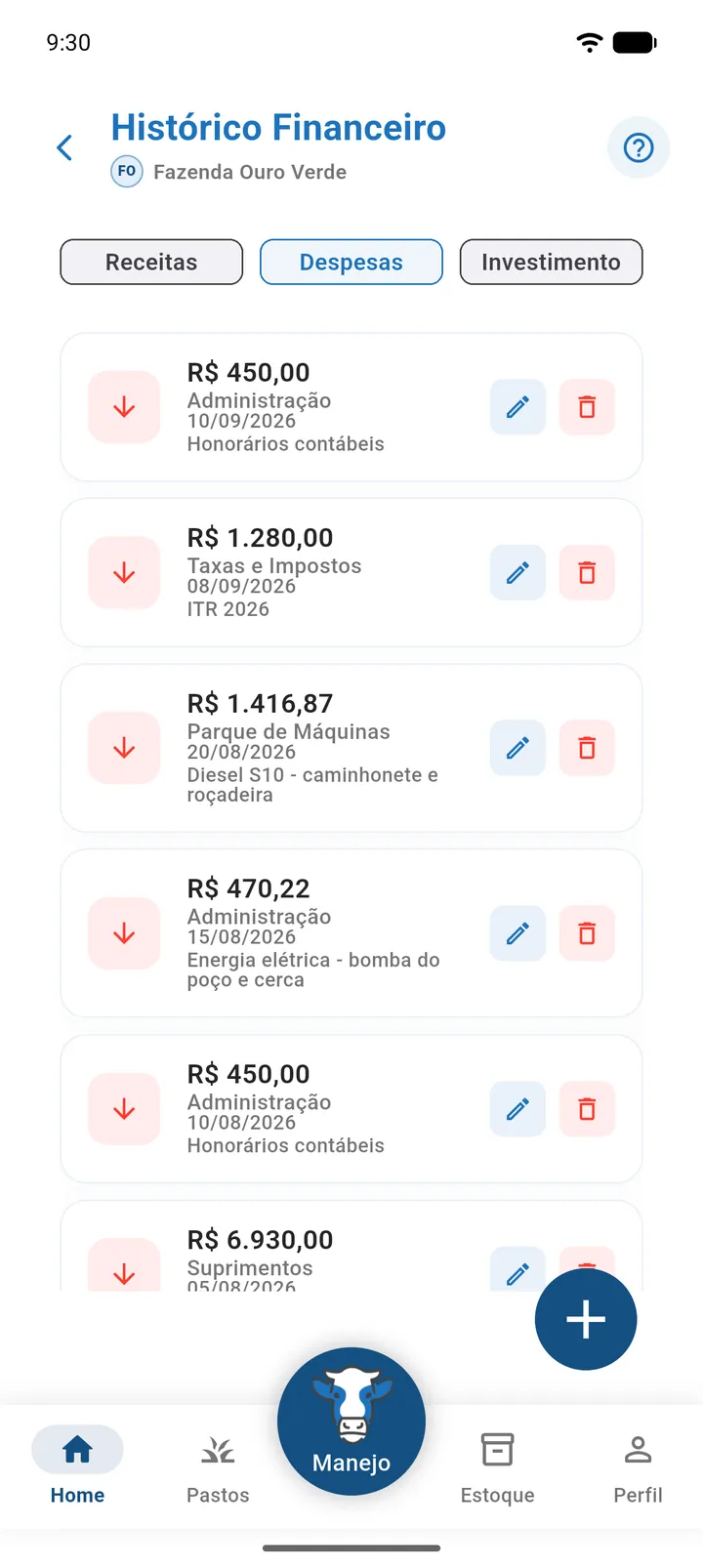
- Três abas: Receitas, Despesas e Investimento. Cada aba mostra só aquele tipo, do mais recente para o mais antigo.
- Cada cartão mostra o valor, a categoria (investimentos com a depreciação por ano), a data e a descrição (até 2 linhas).
- Seta verde para cima indica receita; seta vermelha para baixo indica despesa ou investimento.
- Lápis edita; lixeira exclui.
- O botão + abre um lançamento novo.
- O botão ? abre a ajuda.
- Sem lançamentos na aba: “Nenhuma movimentação encontrada — Toque no botão + para adicionar”.
O Histórico não tem busca nem filtro por período ou categoria. Para analisar um período específico, use os relatórios financeiros ou exporte a planilha em Importar / Exportar.
Excluir vários lançamentos de uma vez
Útil para apagar meses de uma recorrência que não vale mais ou uma importação feita em duplicidade.
- No Histórico Financeiro, abra a aba desejada.
- Toque e segure um lançamento para entrar no modo de seleção.
- Toque nos outros lançamentos para marcá-los (ou em Selecionar Todos, que marca todos da aba).
- Toque no botão de lixeira.
- Confirme em Excluir.
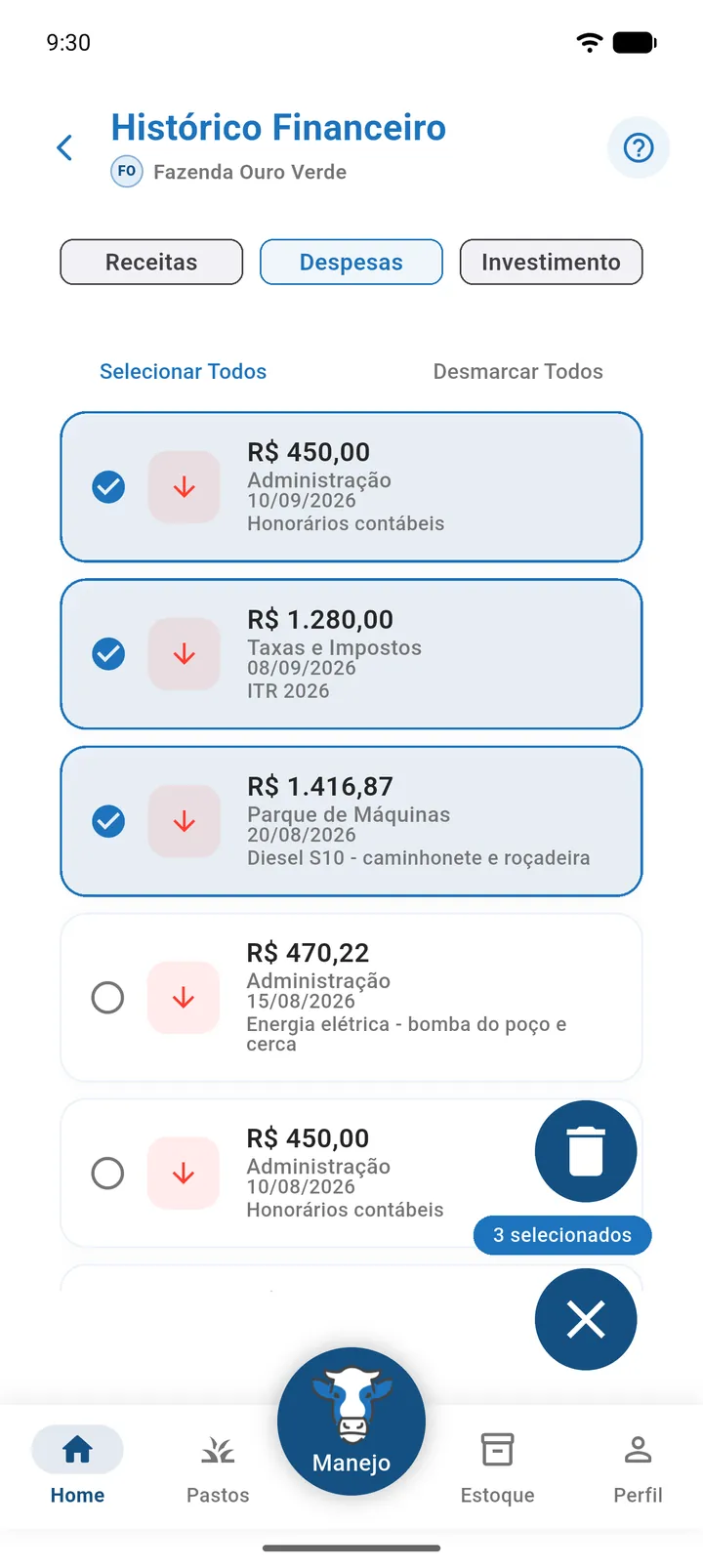
- O contador “N selecionado(s)” mostra quantos estão marcados; Desmarcar Todos limpa a seleção; o X cancela o modo de seleção.
- A confirmação pergunta “Tem certeza que deseja excluir N registros selecionados?”.
- Ao terminar aparece “Movimentações removidas com sucesso”.
- Se a exclusão de um item falhar, o processo para nele e os seguintes não são excluídos. Confira a lista e repita, se preciso.
- Trocar de aba cancela a seleção. A seleção vale só para a aba atual.
Lançamentos automáticos gerados pelos manejos
Alguns registros feitos em outras partes do app lançam valores no Financeiro sozinhos. Assim você não precisa digitar a mesma informação duas vezes.
| Onde você registra | O que aparece no Financeiro | Categoria | Descrição | Data |
|---|---|---|---|---|
| Manejo de compra de animais (com ou sem identificação) | Despesa com o valor total da compra | Compra de Reposição | “Compra de animais”, seguida do fornecedor, se informado | Data de entrada dos animais |
| Manejo de venda Vivo | Receita com o valor da venda | Venda de Animal Vivo | “Venda de animais - Vivo”, seguida do comprador, se informado | Data do manejo |
| Manejo de venda Frigorífico | Receita separada por sexo: uma para machos e outra para fêmeas | Venda para Abate - Machos de Terminação e Venda para Abate - Fêmeas de Terminação | “Venda de animais - Frigorífico”, seguida do comprador, se informado | Data do manejo |
| Acerto de abate lançado junto do envio ao frigorífico | Receita dividida entre machos e fêmeas, na proporção de cabeças de cada sexo no lote | Venda para abate de machos e de fêmeas | “Venda de animais - Frigorífico” | Data da venda (ou do manejo) |
| Insumos › Abastecer com valor por unidade | Despesa = valor por unidade × quantidade | Suprimentos | “Abastecimento: NOME DO INSUMO (QUANTIDADE UNIDADE)” | Data da entrada |
| Importação de planilha financeira | Um lançamento por linha da planilha | Conforme a planilha | Conforme a planilha | Conforme a planilha |
Exemplo de acerto de abate: um lote de 30 machos e 10 fêmeas com acerto de R$ 120.000,00 gera duas receitas: R$ 90.000,00 para machos (30 de 40 cabeças) e R$ 30.000,00 para fêmeas (10 de 40).
Detalhes importantes:
- Em lotes sem identificação, o sexo usado para separar a venda ao frigorífico vem da categoria do lote.
- Valores zerados não geram lançamento.
- Se o lançamento automático de uma venda falhar, o app avisa “Erro ao criar movimentação financeira da venda”. Nesse caso, lance a receita manualmente pela aba Receitas.
- O consumo de insumos nos manejos (vacinas, sal, medicamentos) não gera despesa: o custo do insumo já entrou quando você o abasteceu com valor.
- Os lançamentos automáticos entram sem pasto. Por isso não aparecem nos valores financeiros dos Indicadores de um pasto.
Sempre confira o Financeiro depois de corrigir um manejo. Ao editar ou excluir um manejo de compra ou de venda, abra o Histórico Financeiro e verifique se o valor lançado continua certo, ajustando ou excluindo o lançamento se for preciso. Da mesma forma, editar ou excluir uma entrada de insumo não altera a despesa que ela gerou.
Relatórios financeiros em PDF
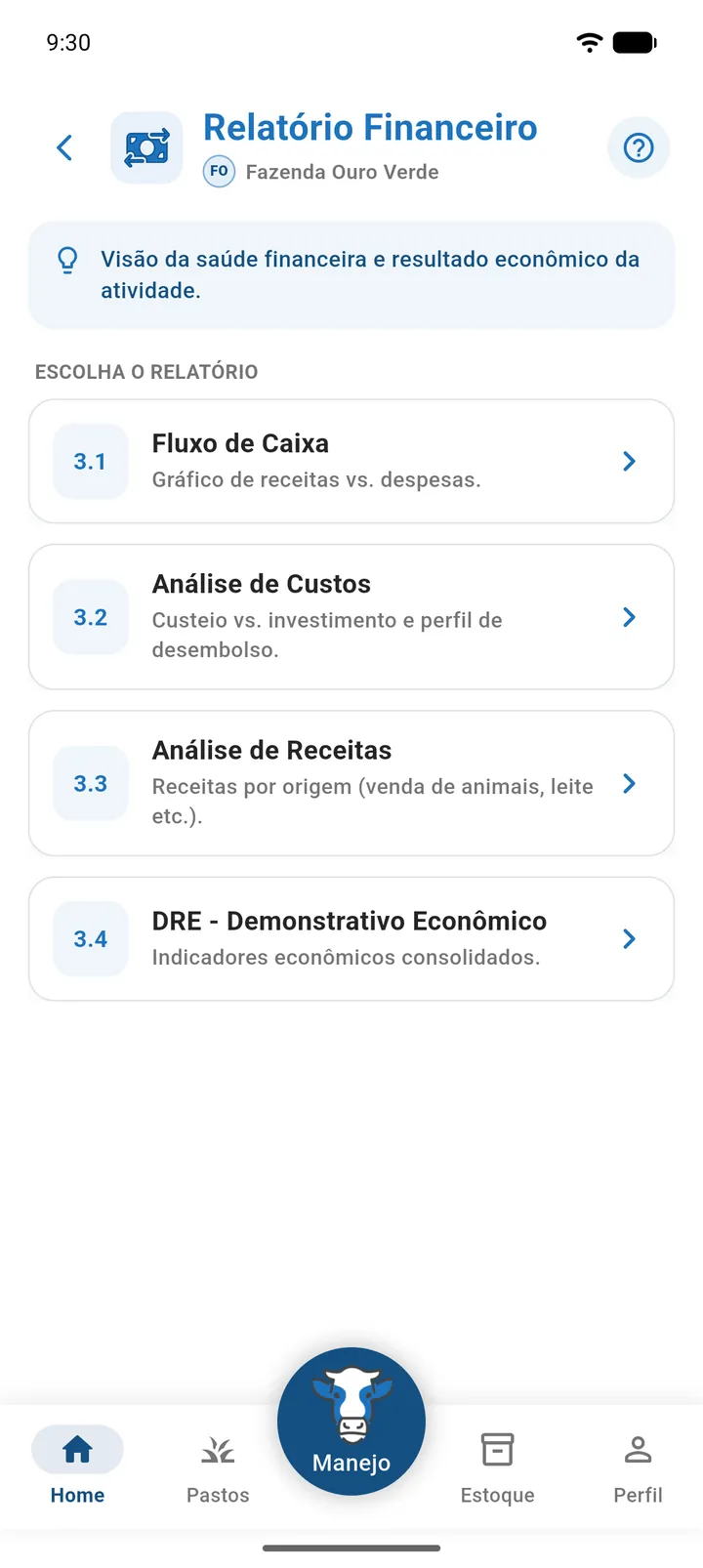
Os relatórios ficam no módulo Relatórios. Toque em Relatórios › Relatório Financeiro e escolha:
| Relatório | Para que serve |
|---|---|
| Fluxo de Caixa | Receitas, custos e investimentos mês a mês, com saldo acumulado. |
| Análise de Custos | Custeio versus investimento e perfil de desembolso. |
| Análise de Receitas | Receitas por origem. |
| DRE - Demonstrativo Econômico | Indicadores econômicos consolidados. |
Gerar um relatório financeiro
- Abra Relatórios › Relatório Financeiro.
- Toque no relatório desejado.
- Escolha o período (data inicial e final).
- Toque no botão para gerar.
- Visualize, salve ou compartilhe o PDF.
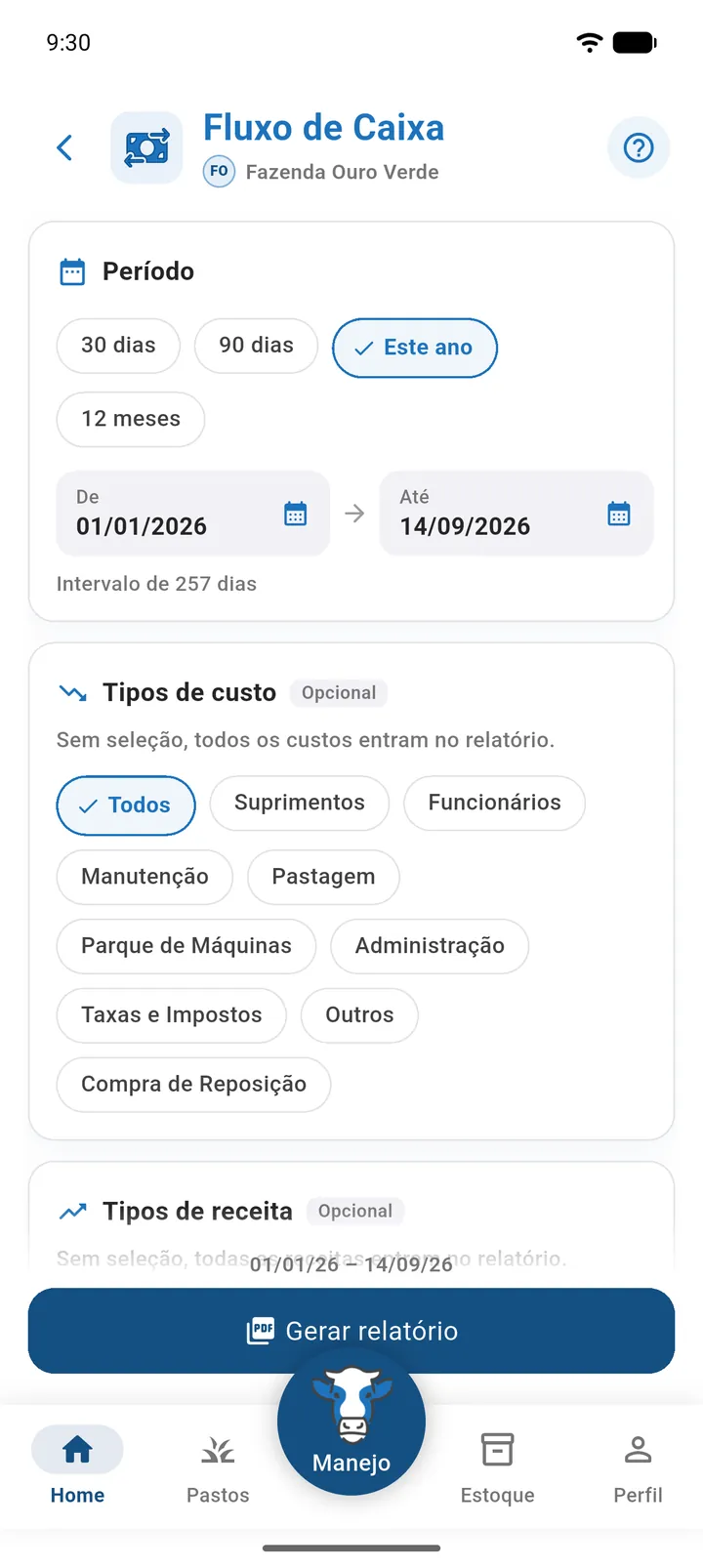
A tela de filtros também mostra Tipos de custo, Tipos de receita, Valores por hectare (“Divide os valores pela área da fazenda”) e Valores por cabeça (“Divide os valores pelo número de animais”). Antes de usar o PDF para uma decisão, confira nele se os filtros escolhidos foram aplicados.
O que o Fluxo de Caixa mostra
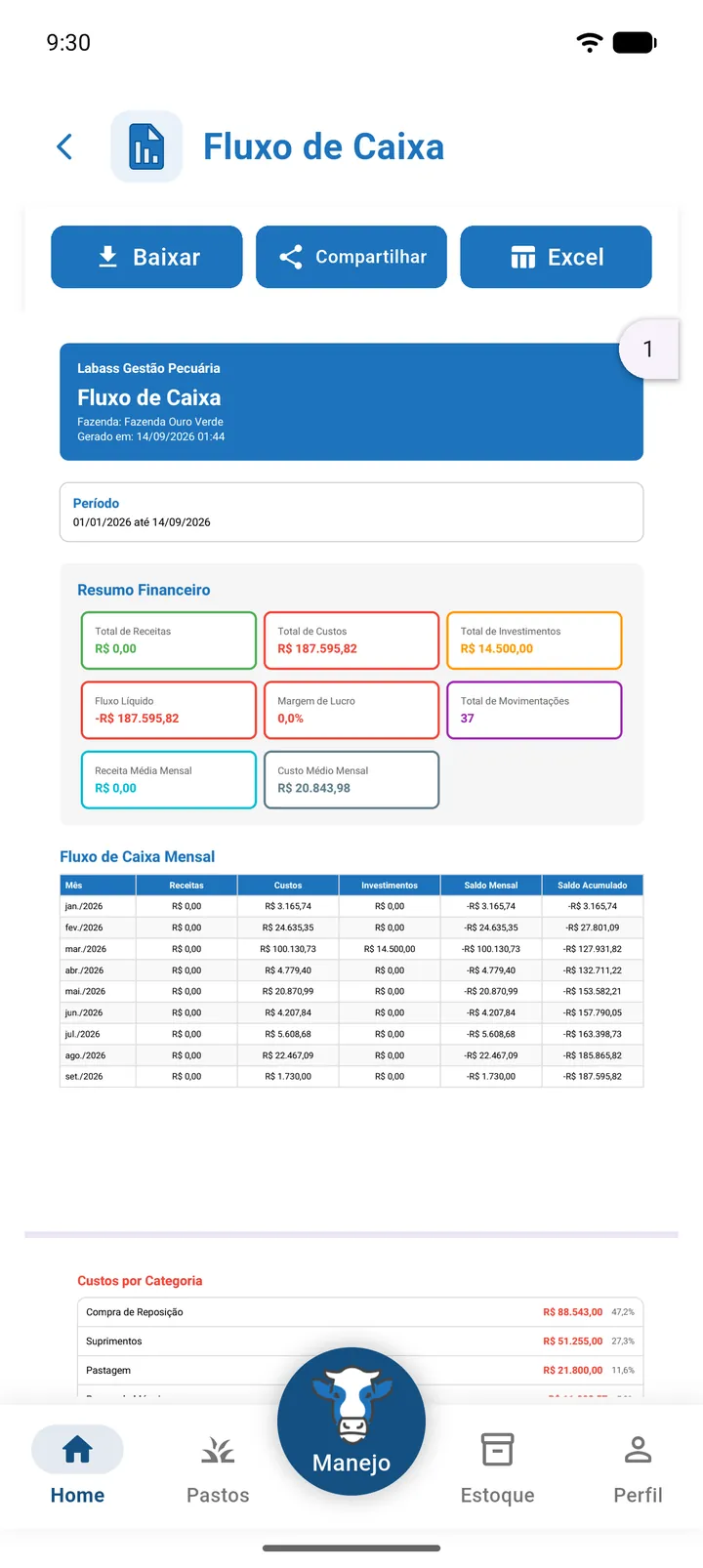
- Período do relatório.
- Resumo Financeiro:
- Total de Receitas, Total de Custos e Total de Investimentos do período;
- Fluxo Líquido = receitas − custos (investimentos ficam fora, como no painel);
- Margem de Lucro = fluxo líquido ÷ receitas × 100;
- Total de Movimentações, Receita Média Mensal e Custo Médio Mensal.
- Fluxo de Caixa Mensal: tabela com Mês, Receitas, Custos, Investimentos, Saldo Mensal e Saldo Acumulado.
- Receitas por Categoria e Custos por Categoria.
- Detalhamento das Movimentações: Data, Tipo, Descrição/Categoria e Valor de cada lançamento.
Exemplo de leitura: num trimestre com R$ 90.000 de receitas e R$ 60.000 de custos, o Fluxo Líquido é R$ 30.000 e a Margem de Lucro é 33,3% (30.000 ÷ 90.000 × 100).
Benchmarking
Em Relatórios › Relatório de Gestão › Benchmarking você compara o desempenho da fazenda com valores de referência do setor. Veja Benchmarking.
Exportar para planilha
Em Importar / Exportar, o cartão Financeiro gera um arquivo Excel com todos os lançamentos (Data, Tipo, Subtipo, Valor, Descrição, dados de recorrência e Vida Útil). Veja Importar e exportar.
Perguntas frequentes
O saldo do mês não bate com o que eu esperava
- Investimentos não entram no saldo.
- O saldo considera a data do lançamento, não o dia em que você o digitou. Um gasto de agosto lançado em setembro conta em agosto.
- Verifique se não há lançamentos duplicados (por exemplo, uma venda lançada à mão e também pelo manejo).
Lancei a compra de insumo no Financeiro e o estoque não mudou
A despesa do Financeiro não mexe no estoque. Registre a entrada em Insumos › Abastecer com o valor por unidade e, para não duplicar o gasto, exclua a despesa lançada à mão.
Como paro uma despesa recorrente?
Não há um cadastro único da recorrência: cada mês é um lançamento. Exclua os meses que não valem mais pelo Histórico Financeiro.
Posso lançar sem internet?
Não. O Financeiro só funciona conectado. Manejos de compra e venda feitos sem internet são enviados quando a conexão volta; depois disso, confira no Histórico Financeiro se o lançamento correspondente entrou com o valor e a categoria certos. Veja Uso sem internet.
Importei a planilha duas vezes
A importação não verifica duplicidade. Use a exclusão em lote para apagar a cópia.