
Notificações
Tipos de notificação, o que dispara cada uma, quem recebe, onde ver e como marcar como lida.
As notificações avisam o que aconteceu na fazenda sem que você precise abrir cada módulo: um manejo lançado pelo funcionário, uma tarefa nova, uma matriz que atingiu o critério de descarte, um insumo abaixo do mínimo. Elas ficam reunidas na tela Notificações e também chegam ao celular como notificação push.
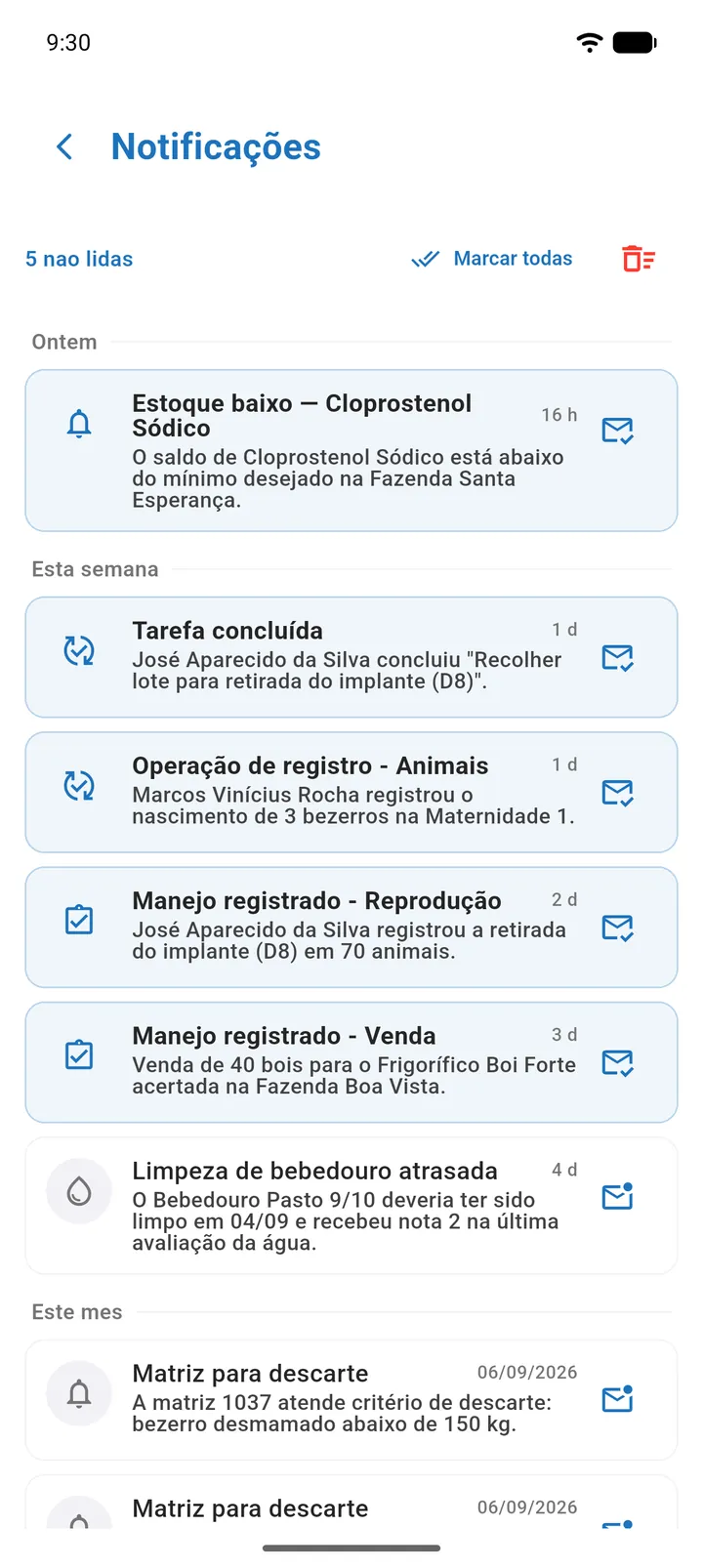
Onde ver as notificações
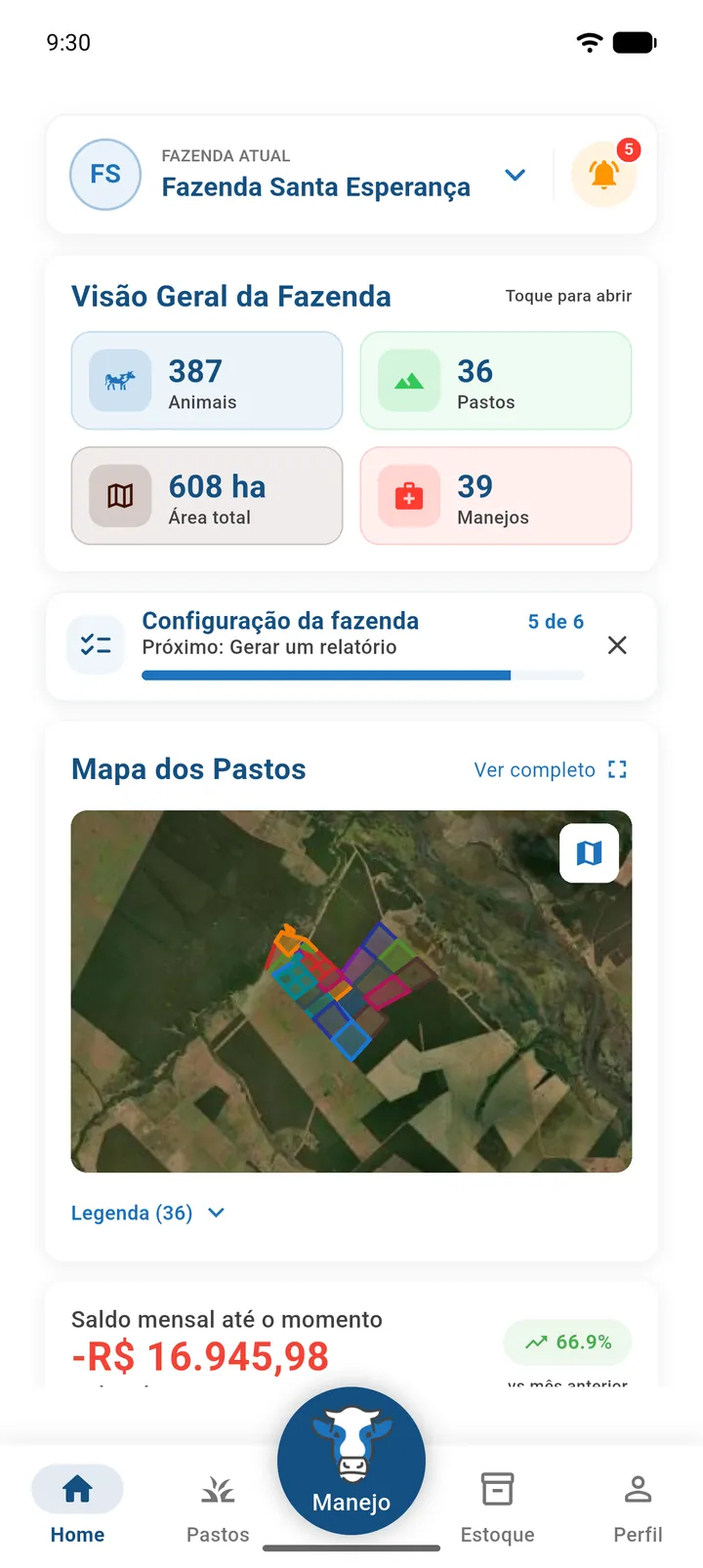
- Abra a Home.
- Toque no sino, ao lado do nome da fazenda no seletor FAZENDA ATUAL.
O sino mostra um contador de não lidas (acima de 99, aparece 99+).
Receber as notificações no celular (push)
Na primeira vez, o app pede permissão para enviar notificações. Aceite para receber os avisos mesmo com o app fechado. Se você recusou, libere as notificações do Labass nas configurações de notificações do celular.
As notificações são enviadas e carregadas pela internet. Sem conexão, a lista não é atualizada e os avisos chegam só quando o aparelho se conectar.
Tipos de notificação
| Notificação | Quem recebe | O que dispara |
|---|---|---|
| Manejo registrado - |
Produtor dono da fazenda | Um funcionário registra um manejo. |
| Operação de registro - |
Produtor dono da fazenda | Um funcionário cria ou exclui registros em outros módulos. |
| Nova tarefa - |
Funcionários responsáveis pela tarefa | Uma tarefa é atribuída a eles. |
| Nova tarefa cadastrada | Produtor | Um funcionário cadastra uma tarefa por conta própria. |
| Tarefa concluída | Produtor | Um funcionário conclui uma tarefa. |
| Matriz para descarte | Produtor | Uma matriz atinge um dos critérios de descarte configurados na fazenda. |
| Estoque baixo — |
Produtor dono e associados da fazenda | Uma baixa de estoque ou um manejo sanitário ou de reprodução deixa o saldo do insumo abaixo da quantidade mínima desejada. |
| Convite de associação recebido | Usuário convidado | O dono de uma fazenda envia um convite de associação. |
Além da lista, a Home mostra os alertas de limpeza de bebedouro (veja Alertas de limpeza de bebedouro).
Manejo registrado
- Texto: “
registrou um manejo de na fazenda .” - Quando: um funcionário salva um manejo de Venda, Sanitário, Pesagem, Desmame, Reprodução, Diagnóstico, Identificação/Compra ou Salga de Cocho.
- Quem recebe: o produtor dono da fazenda onde o manejo foi feito. Se o funcionário trabalha para mais de um produtor, só o dono daquela fazenda é avisado.
- Detalhes: o detalhe da notificação pode trazer um resumo do manejo (por exemplo, na salga de cocho: pasto, insumo, quantidade e localização).
- Manejos lançados pelo próprio produtor não geram notificação.
Um manejo costuma criar outros registros (lançamento financeiro, baixa de estoque, alteração de animais). Para não encher a lista, esses registros automáticos não geram avisos separados: você recebe um único aviso do manejo.
Operações de registro e exclusão
- Texto: “
registrou na fazenda .” ou “ excluiu na fazenda .” Em lote: “ registrou N registros de na fazenda .” - Quando: um funcionário cria ou exclui registros em módulos como animais e lotes, pastos, fazenda, financeiro, insumos e estoque, pluviometria, bebedouros, avaliações de pastagem, compras, lotes de sêmen e embrião, touros externos e inseminadores.
- Não geram notificação: edições de registros existentes e alterações feitas no Perfil.
- Agrupamento: várias operações iguais feitas em sequência rápida (até 2 segundos entre elas) viram uma só notificação Operações em lote, com a quantidade.
- Precisa de internet: operações feitas sem conexão não geram esse aviso.
- Detalhes: ação, módulo, tipo de registro, nome do registro e quantidade.
Tarefas
- Nova tarefa -
: “Você recebeu a tarefa "" na fazenda .” Chega para cada funcionário escolhido como responsável. - Nova tarefa cadastrada: avisa o produtor quando um funcionário cria uma tarefa (por exemplo, um serviço feito que não estava na lista).
- Tarefa concluída: avisa o produtor quando um funcionário conclui uma tarefa.
Veja Tarefas.
Matriz para descarte
- Texto: “A matriz
atingiu o critério de descarte na fazenda : .” - Quando: a avaliação de descarte marca a matriz por um dos critérios ativos da fazenda (por exemplo, protocolos sem prenhez ou número de partos). A avaliação é refeita depois de eventos como manejos reprodutivos, partos e desmames.
- Quem recebe: o produtor.
- Detalhes: matriz, motivo e fazenda.
Veja a lista e os critérios em Animais.
Estoque baixo
- Texto: “O insumo "
" na fazenda está abaixo do mínimo: disponível (mínimo: ).” - Quando: depois de uma saída de insumo registrada na baixa manual do estoque ou em um manejo sanitário ou de reprodução, se o saldo ficar abaixo da quantidade mínima desejada cadastrada para o insumo. Insumos sem quantidade mínima não geram o aviso.
- Quem recebe: o produtor dono e os associados da fazenda.
- Detalhes: insumo, disponível, mínimo desejado e fazenda.
Cadastre a quantidade desejada de cada insumo em Estoque para ser avisado antes de faltar.
Convite de associação
- Texto: “
convidou você para ser sócio da fazenda .” - Quando: o dono de uma fazenda convida você pelo e-mail em Perfil › Associados › Convidar.
- O que fazer: abra Perfil › Associados, aba Minhas, e toque em Aceitar ou Rejeitar.
Veja Equipe e permissões.
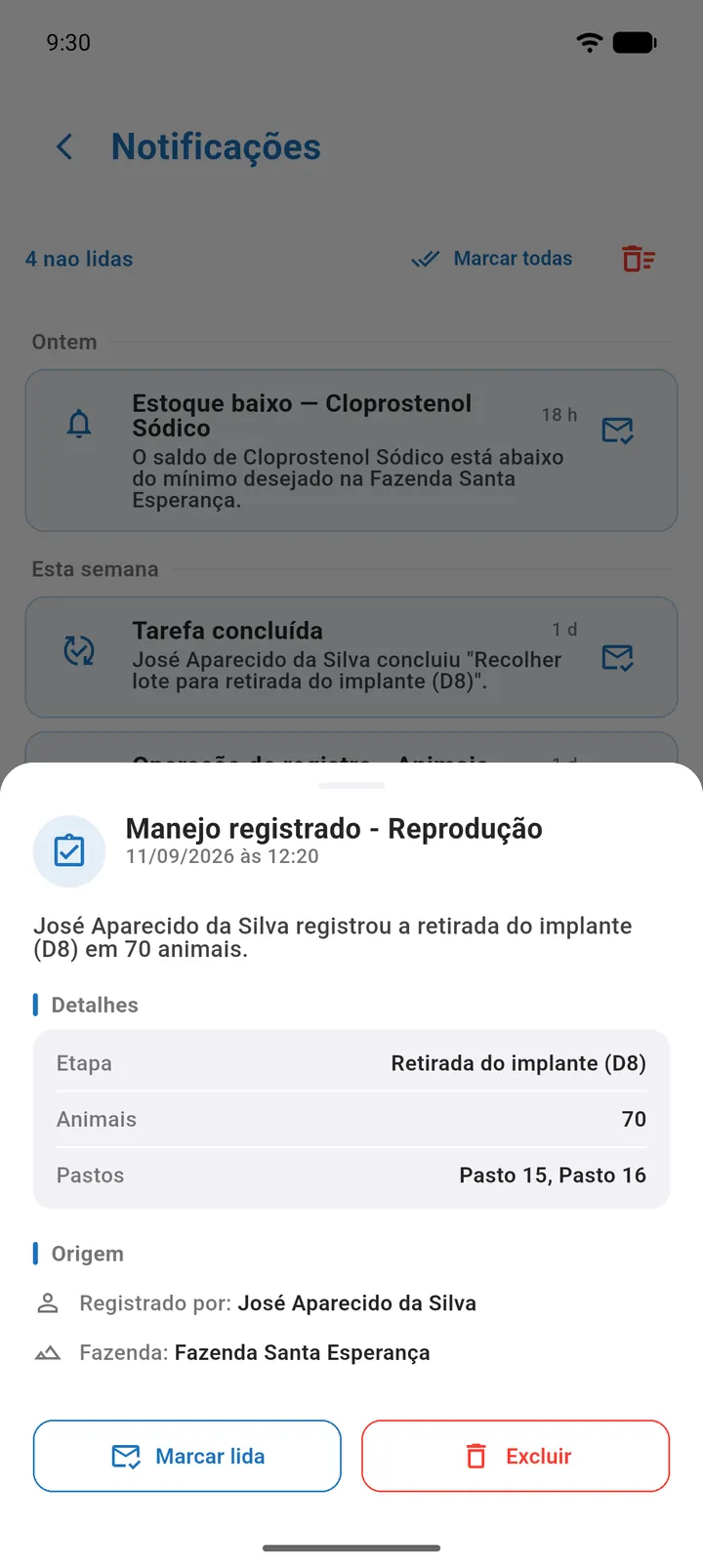
Abrir o detalhe de uma notificação
Toque numa notificação para ver:
- Título, data (dia e hora) e texto.
- Detalhes: um resumo em pares de rótulo e valor (por exemplo, Pasto, Quantidade, Motivo).
- Origem: Registrado por e Fazenda.
- Botões Marcar lida / Marcar não lida e Excluir.
Marcar como lida ou não lida
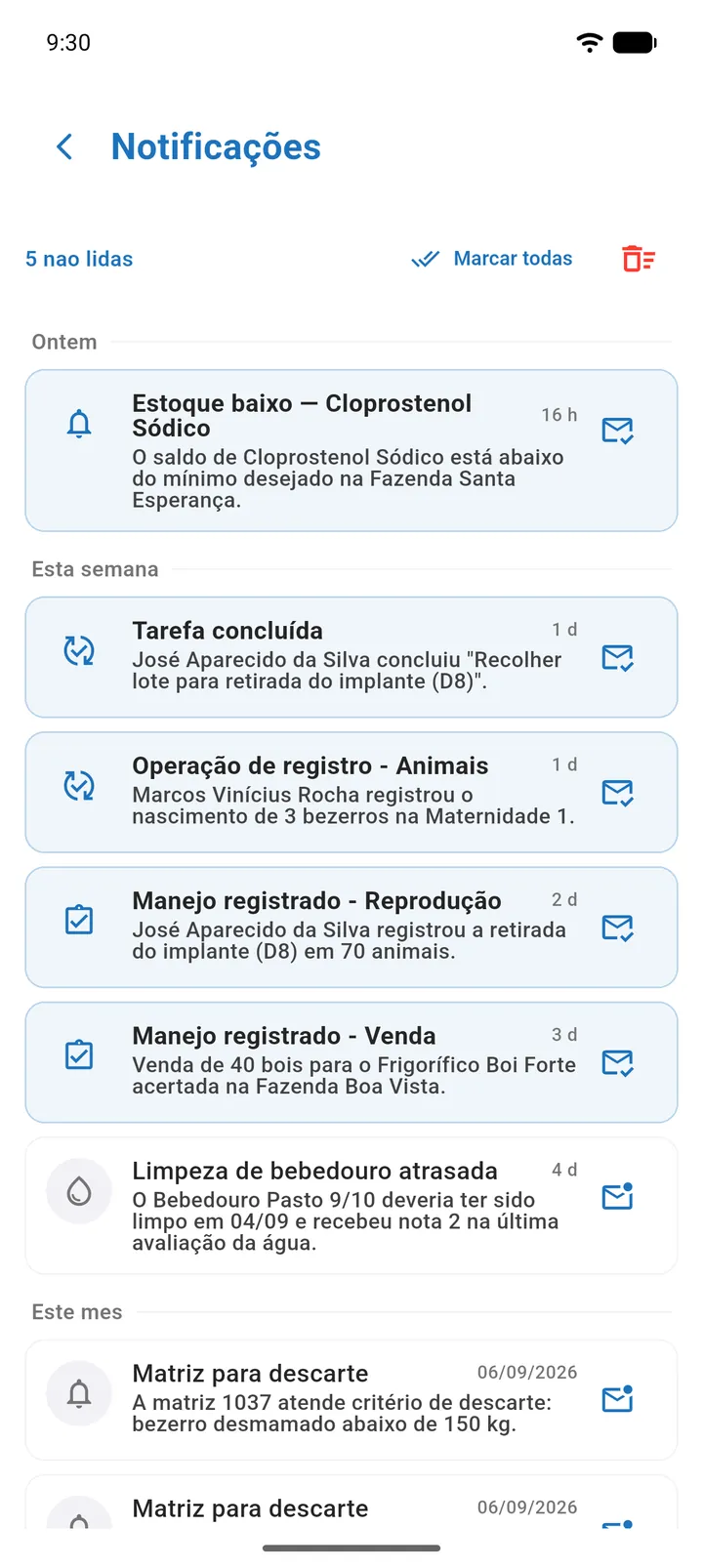
- Uma notificação: na lista, use a ação Marcar como lida (ou Marcar como não lida) do item, ou abra o detalhe e toque em Marcar lida.
- Todas de uma vez: toque em Marcar todas no cabeçalho. Aparece “Todas marcadas como lidas”.
Quando não há nada pendente, o cabeçalho mostra Tudo em dia.
Excluir notificações
- Uma notificação: arraste o item para o lado, ou abra o detalhe e toque em Excluir.
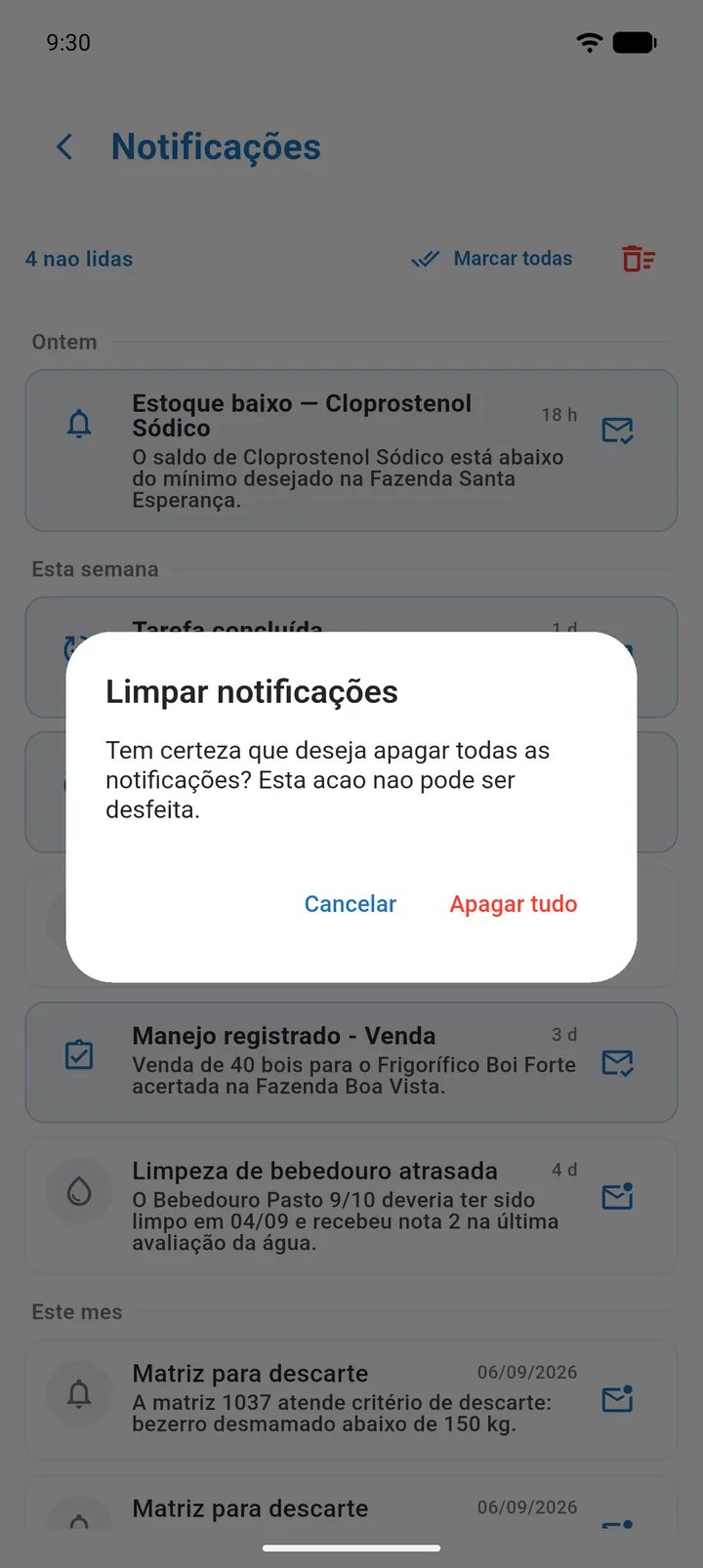
- Todas: toque em Apagar tudo e confirme em Apagar tudo no diálogo Limpar notificações. Aparece “Notificações removidas”.
Apagar tudo remove todas as suas notificações e não pode ser desfeito.
Como a lista é organizada
As notificações aparecem agrupadas em Hoje, Ontem, Esta semana, Este mês e Mais antigas.
Sem notificações, a tela mostra “Nenhuma notificação — Você será avisado por aqui quando algo importante acontecer.” e o botão Atualizar, que busca novamente.
Alertas de limpeza de bebedouro
Ao abrir a Home, o app confere a data da próxima limpeza de bebedouro de cada pasto (última limpeza + intervalo de alerta cadastrado no pasto):
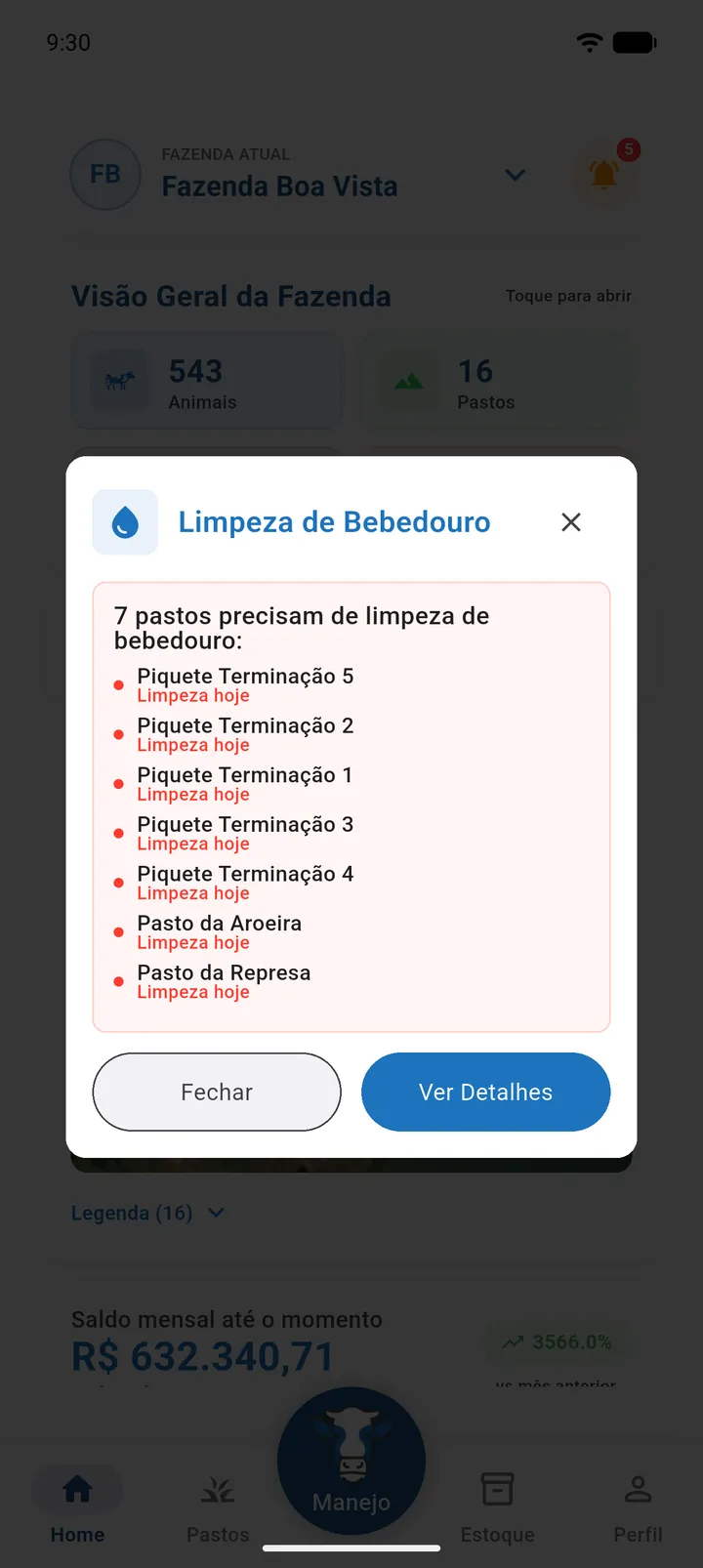
- Se a limpeza vence hoje ou amanhã, aparece o aviso “O pasto "
" precisa de limpeza de bebedouro hoje/amanhã.”, com a data da última limpeza e os botões Fechar e Ver Detalhes. - Avisos de limpeza ainda não lidos da fazenda também são exibidos ao abrir a Home.
O intervalo de alerta e a data da última limpeza ficam no cadastro do pasto. Veja Pastos.
Não estou recebendo notificações
- Confirme que o celular está com internet.
- Verifique se as notificações do Labass estão permitidas nas configurações do celular.
- Lembre-se de quem recebe cada tipo: manejos e operações só notificam quando feitos por funcionários, e edições não notificam.
- Confira a fazenda: cada aviso informa a Fazenda de origem, e os avisos de manejo vão só para o dono daquela fazenda.
- Na tela Notificações, toque em Atualizar (quando a lista estiver vazia) ou saia e entre de novo na tela.
- Se nada resolver, saia da conta em Perfil › Sair e entre novamente.