
Equipe e permissões
Produtor, funcionário e associado; cadastro de funcionários, permissões por módulo e por fazenda, acesso completo e convites de associação.
O Labass permite que várias pessoas trabalhem na mesma fazenda, cada uma vendo só o que precisa. O produtor cadastra os funcionários, escolhe os módulos liberados em cada fazenda e pode convidar pessoas de fora, como consultores e veterinários, como associados.
Tipos de usuário
| Tipo | Quem é | Como entra no Labass |
|---|---|---|
| Produtor | Dono das fazendas. Tem acesso a todos os módulos e gerencia fazendas, equipe, preços da arroba e assinatura. | Cria a própria conta em Registre-se. Veja Primeiros passos. |
| Funcionário | Quem trabalha na fazenda (vaqueiro, gerente, capataz). Vê só as fazendas às quais foi vinculado e só os módulos liberados em cada uma. | É cadastrado pelo produtor em Meus Funcionários e entra por Acesso do Funcionário. |
| Associado | Um produtor ou funcionário já cadastrado no Labass que recebe acesso à fazenda de outro produtor, com permissões definidas pelo dono. Exemplo: consultor técnico. | Recebe um convite do dono ou solicita associação com o código da fazenda. |
Funcionários e associados usam o plano do produtor dono da fazenda. Eles não assinam nem pagam plano. Veja Planos e limites.
Módulos que podem ser liberados
Para cada funcionário ou associado, o produtor escolhe quais destes 8 módulos ficam liberados:
| Módulo | O que libera |
|---|---|
| Pastos | Tela de Pastos e o botão Pastos da barra de navegação. Veja Pastos. |
| Manejo | Registro de manejos (pesagem, sanitário, venda, desmame, reprodução e outros). Veja Manejos. |
| Estoque | Tela de Estoque e o botão Estoque da barra. Veja Estoque. |
| Suprimentos | Botão Insumos dos Módulos Principais. |
| Financeiro | Lançamentos de receitas e despesas e o card de saldo mensal da tela inicial. |
| Relatórios | Central de relatórios em PDF. Veja Relatórios. |
| Indicadores | Análises e indicadores da fazenda. |
| Simulação | Simulação de compra de animais. |
Como as permissões funcionam:
- O produtor sempre tem acesso a todos os módulos das próprias fazendas.
- As permissões são por fazenda: o mesmo funcionário pode ter módulos diferentes em fazendas diferentes.
- Botões da tela inicial, da barra de navegação e das Ações Rápidas somem quando o módulo não está liberado.
- Se alguém tentar abrir um módulo não liberado, o app leva de volta à tela inicial.
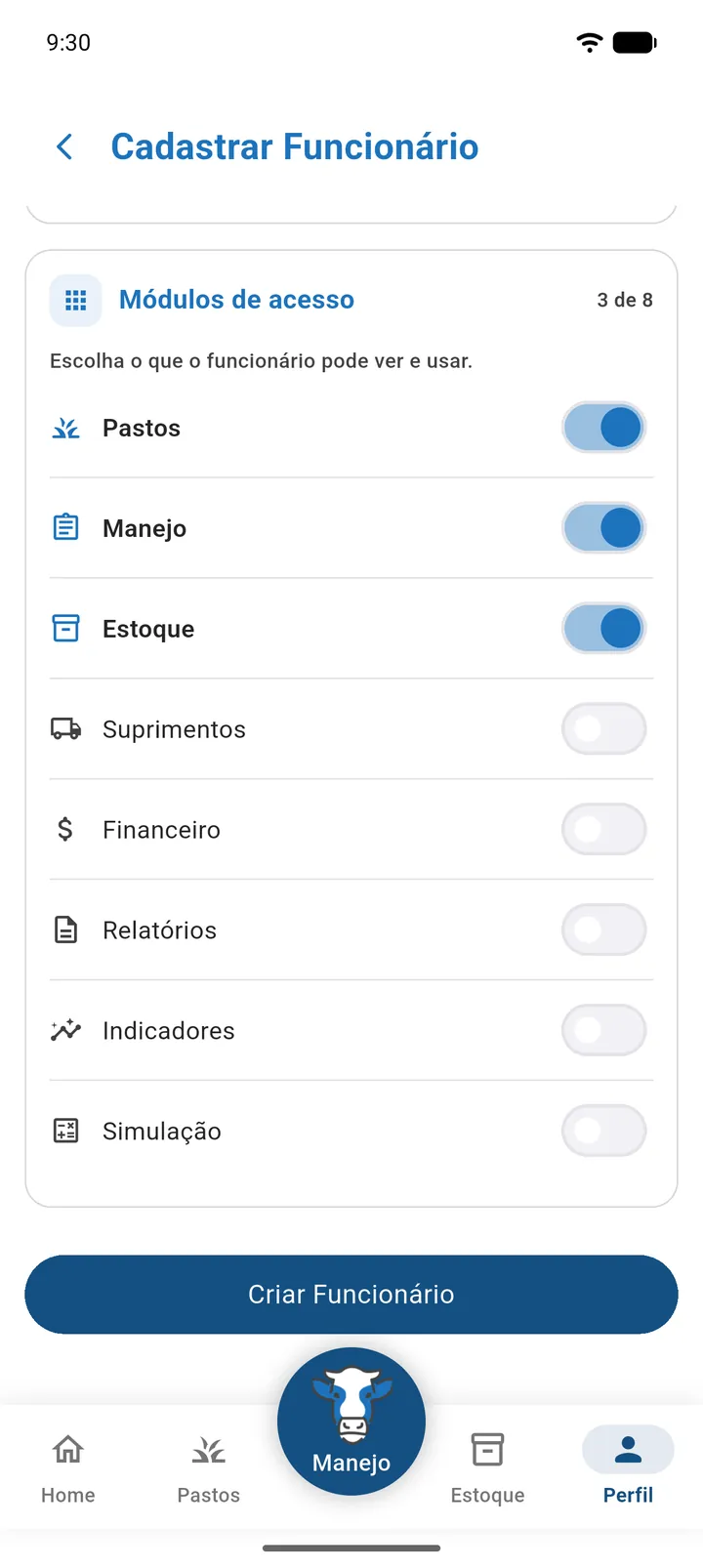
- Ao cadastrar um novo funcionário, todos os módulos começam desmarcados. Marque o que ele precisa antes de salvar.
Funcionários nunca acessam o cadastro ou a edição de fazendas, a tela Meus Funcionários nem a assinatura, mesmo com todos os módulos liberados.
Meus Funcionários
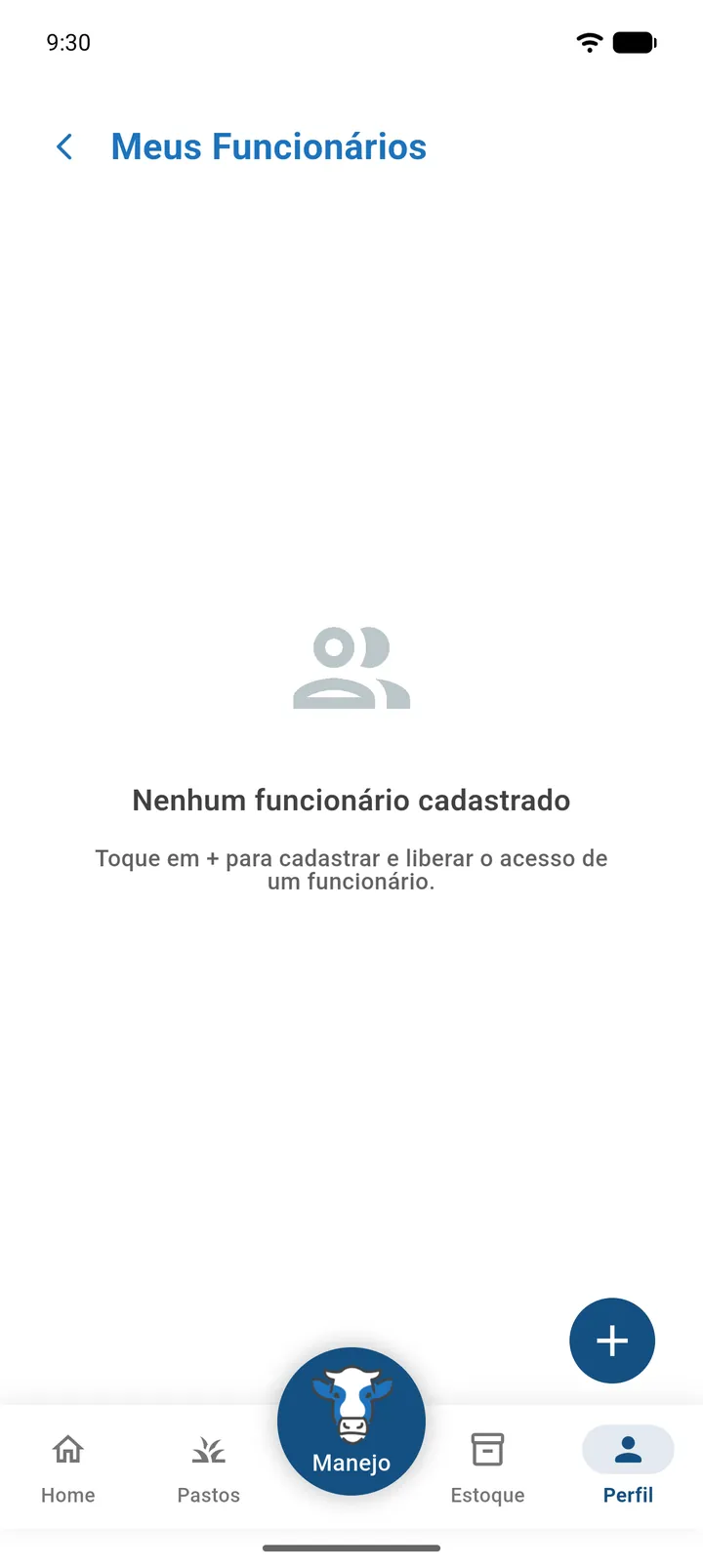
Abra Perfil › Meus Funcionários ou Home › Módulos Principais › Funcionários. A tela lista os funcionários com o nome e a fazenda de cada um.
- Toque em um funcionário para editar.
- Toque no ícone de remover para tirá-lo da fazenda.
- Sem funcionários, a tela mostra "Nenhum funcionário cadastrado — Toque em + para cadastrar e liberar o acesso de um funcionário."
A gestão de funcionários é exclusiva do produtor e precisa de internet.
Cadastrar um funcionário
- Abra Perfil › Meus Funcionários.
- Toque em +.
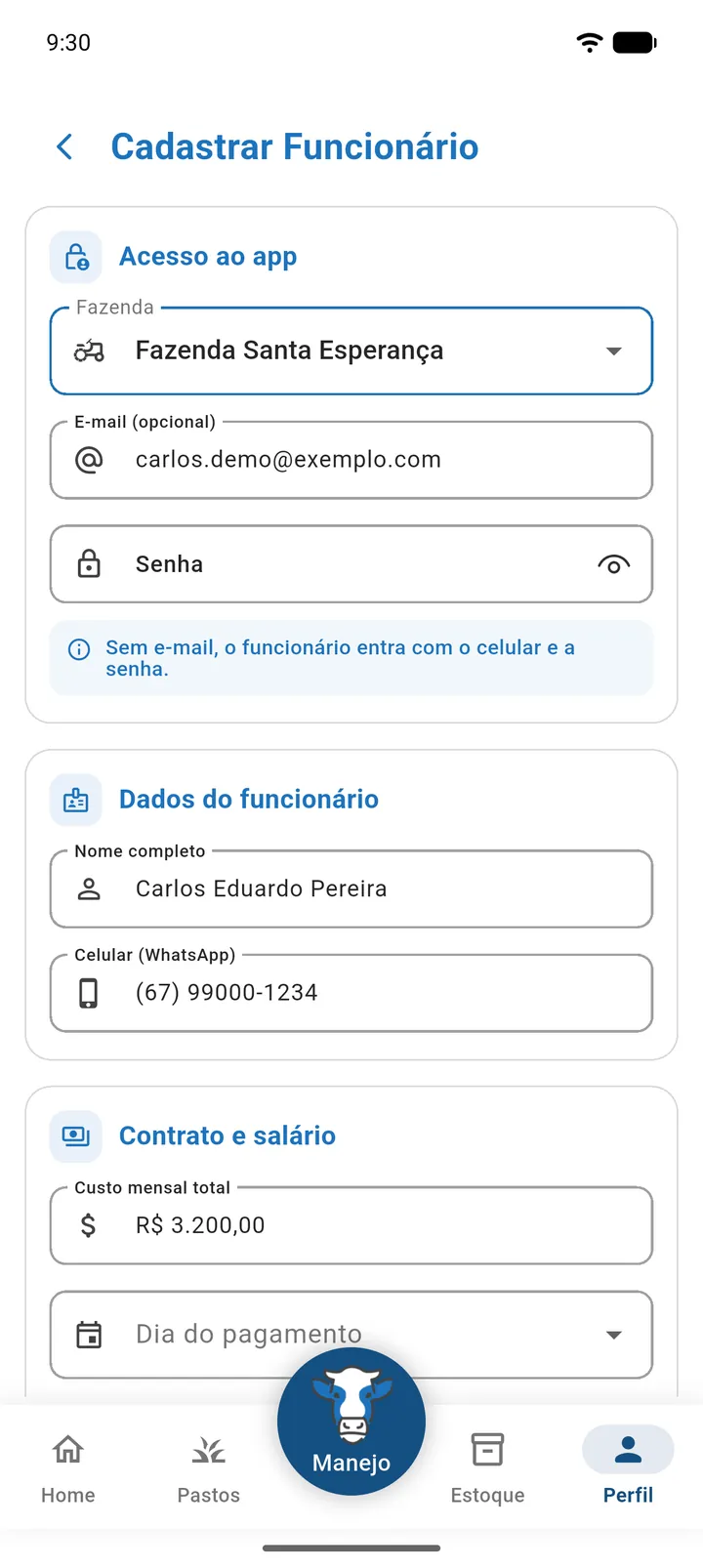
- Em Acesso ao app, escolha a Fazenda.
- Se o funcionário tiver e-mail, preencha E-mail (opcional).
- Defina uma Senha para ele.
- Em Dados do funcionário, preencha Nome completo e Celular (WhatsApp).
- Se quiser, preencha Contrato e salário.
- Em Módulos de acesso, marque os módulos que ele pode usar.
- Toque em Criar Funcionário.
- Passe ao funcionário o celular (ou e-mail) e a senha para ele entrar por Acesso do Funcionário.
| Seção | Campo | Obrigatório | Descrição |
|---|---|---|---|
| Acesso ao app | Fazenda | Sim | Fazenda à qual o funcionário terá acesso. Permissões e salário valem só para esta fazenda. |
| Acesso ao app | E-mail (opcional) | Não | Se ficar vazio, o funcionário entra com o celular e a senha. |
| Acesso ao app | Senha | Sim, no cadastro | Senha que o funcionário vai usar para entrar. |
| Dados do funcionário | Nome completo | Sim | Nome que aparece nas listas, tarefas e notificações. |
| Dados do funcionário | Celular (WhatsApp) | Sim | Celular com DDD, no formato (00) 00000-0000. Usado para entrar e para recuperar a senha. |
| Contrato e salário | Custo mensal total | Não | Custo mensal do funcionário, em reais. |
| Contrato e salário | Dia do pagamento | Não | Dia do mês em que o salário é pago ("Todo dia N"). |
| Contrato e salário | Carteira assinada | Não | Liga ou desliga. |
| Módulos de acesso | Pastos, Manejo, Estoque, Suprimentos, Financeiro, Relatórios, Indicadores, Simulação | Não | Escolha o que o funcionário pode ver e usar. O contador mostra "N de 8". |
Mensagens do cadastro
| Mensagem | O que fazer |
|---|---|
| Por favor, preencha os campos obrigatórios (Nome, Celular, Senha) | Preencha os três campos. |
| Selecione uma fazenda para o funcionário. | Escolha a fazenda em Acesso ao app. |
| Informe um WhatsApp válido com DDD. | Confira o celular. |
| Funcionário criado com sucesso! | Pronto. Passe o acesso ao funcionário. |
| Não foi possível salvar as permissões desta fazenda. | Verifique a internet, abra o funcionário e salve de novo. |
Cadastrar um funcionário não desconecta você. Você continua logado na sua conta de produtor.
Editar um funcionário
- Abra Perfil › Meus Funcionários.
- Toque no funcionário.
- Se ele trabalha em mais de uma das suas fazendas, escolha a Fazenda no seletor. Os módulos e o salário mostrados são os dessa fazenda.
- Altere os dados ou os módulos.
- Toque em Atualizar Funcionário.
Na edição aparece também o Último acesso ("há N dias", "Agora mesmo" ou "Nunca acessou"). Use essa informação para saber se o funcionário realmente está usando o app. Se ele não tiver e-mail, o campo mostra "Entra pelo celular".
Vincular um funcionário a outra fazenda
Se o funcionário já tem conta no Labass (em outra fazenda sua ou até de outro produtor), não é preciso criar uma conta nova. Basta vinculá-lo.
- Abra Perfil › Meus Funcionários e toque em +.
- Escolha a nova Fazenda.
- Preencha nome, Celular (WhatsApp) (o mesmo que ele já usa) e senha.
- Marque os módulos que ele terá nesta fazenda.
- Toque em Criar Funcionário.
- Na mensagem Funcionário já cadastrado, toque em Vincular.
- Com "Funcionário vinculado à fazenda nome com sucesso!", o vínculo está feito.
O funcionário continua entrando com a mesma senha de sempre e passa a ver a nova fazenda no seletor da tela inicial. Veja Trocar de fazenda.
Um funcionário pode trabalhar para mais de um produtor com a mesma conta. Em cada fazenda valem as permissões e o salário definidos pelo dono daquela fazenda.
Remover um funcionário
- Abra Perfil › Meus Funcionários.
- Toque no ícone de remover ao lado do funcionário.
- Na pergunta "Deseja remover nome da fazenda?", toque em Remover.
O funcionário perde o acesso a essa fazenda.
Acesso completo com validade
Algumas contas recebem acesso completo, liberado pela equipe Labass (por exemplo, em parcerias ou períodos de avaliação). Com ele:
- não há limite de animais nem de fazendas;
- o Perfil mostra o card Acesso Completo ("Você tem acesso ilimitado a todos os recursos");
- a tela de planos informa "Você já possui acesso completo! Não é necessário assinar nenhum plano.";
- o assistente por WhatsApp fica liberado.
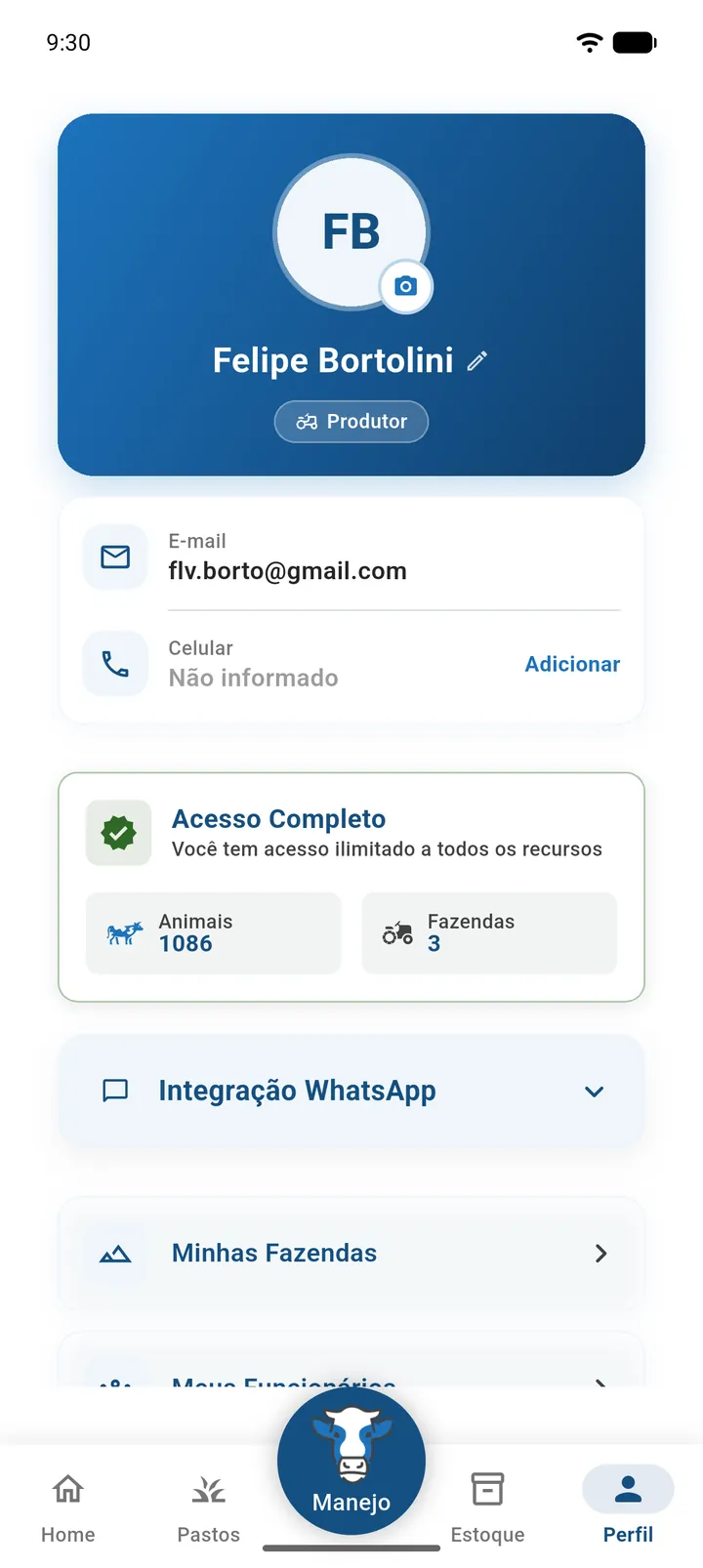
O acesso completo pode ter data de validade. Quando vence, a conta volta a seguir as regras do plano assinado. Os funcionários herdam o acesso completo do produtor dono da fazenda enquanto ele estiver válido.
Se o seu acesso completo tem prazo, assine um plano antes do vencimento para não esbarrar nos limites de animais e fazendas. Veja Planos e limites.
Associados
Associados são pessoas que já têm conta no Labass e recebem acesso à fazenda de outro produtor. É o caminho ideal para consultores, veterinários, sócios e técnicos que atendem várias propriedades.
Abra Perfil › Associados (precisa de internet). A tela tem três abas:
| Aba | Quem vê | O que mostra |
|---|---|---|
| Associados | Dono da fazenda | Associados ativos da fazenda selecionada, com Editar permissões e Remover. |
| Recebidas | Dono da fazenda | Solicitações de associação pendentes, com Aceitar e Rejeitar. |
| Minhas | Todos | Convites que você recebeu e solicitações que você enviou, com o status de cada um. |
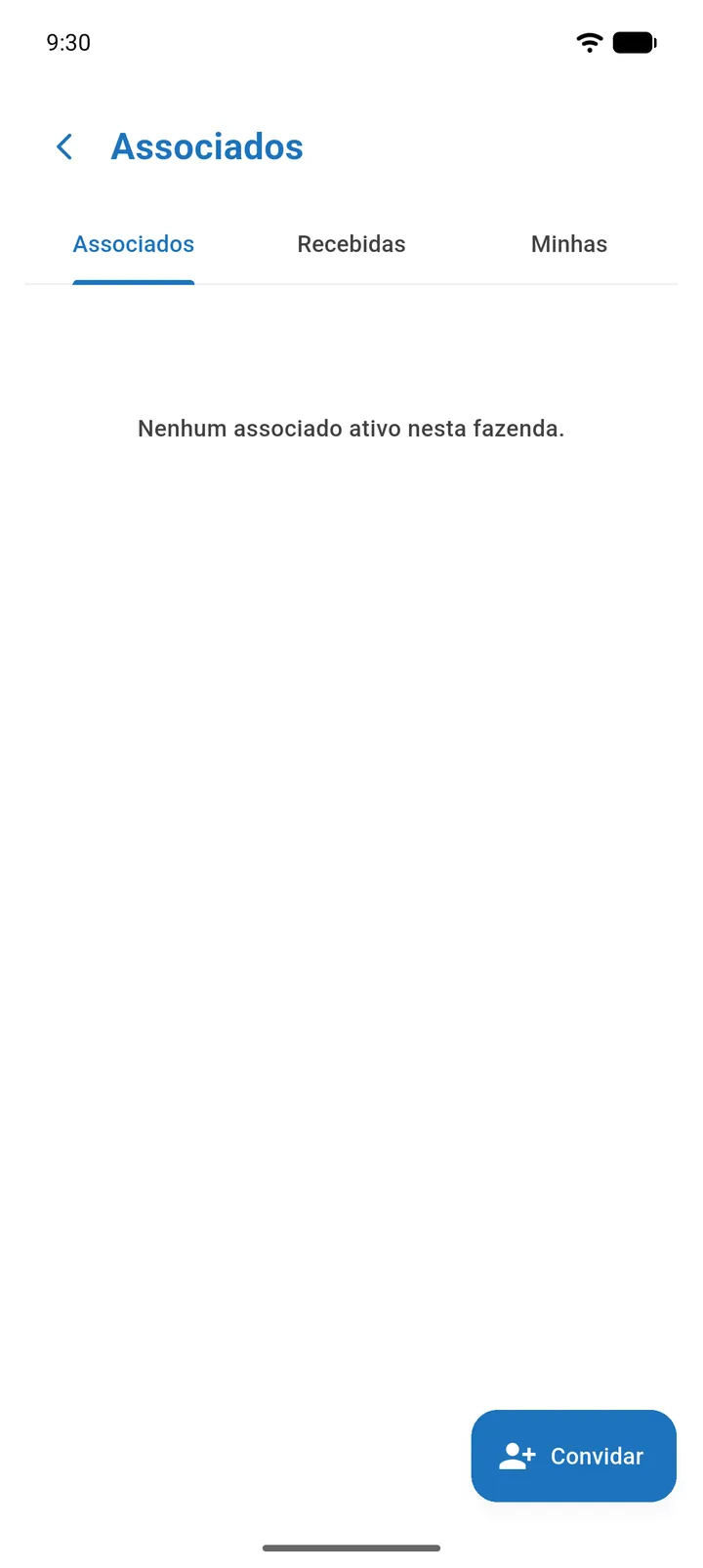
Existem dois caminhos para alguém virar associado: o dono convida ou a pessoa solicita com o código da fazenda.
Convidar um associado
- Selecione, na tela inicial, a fazenda à qual a pessoa terá acesso.
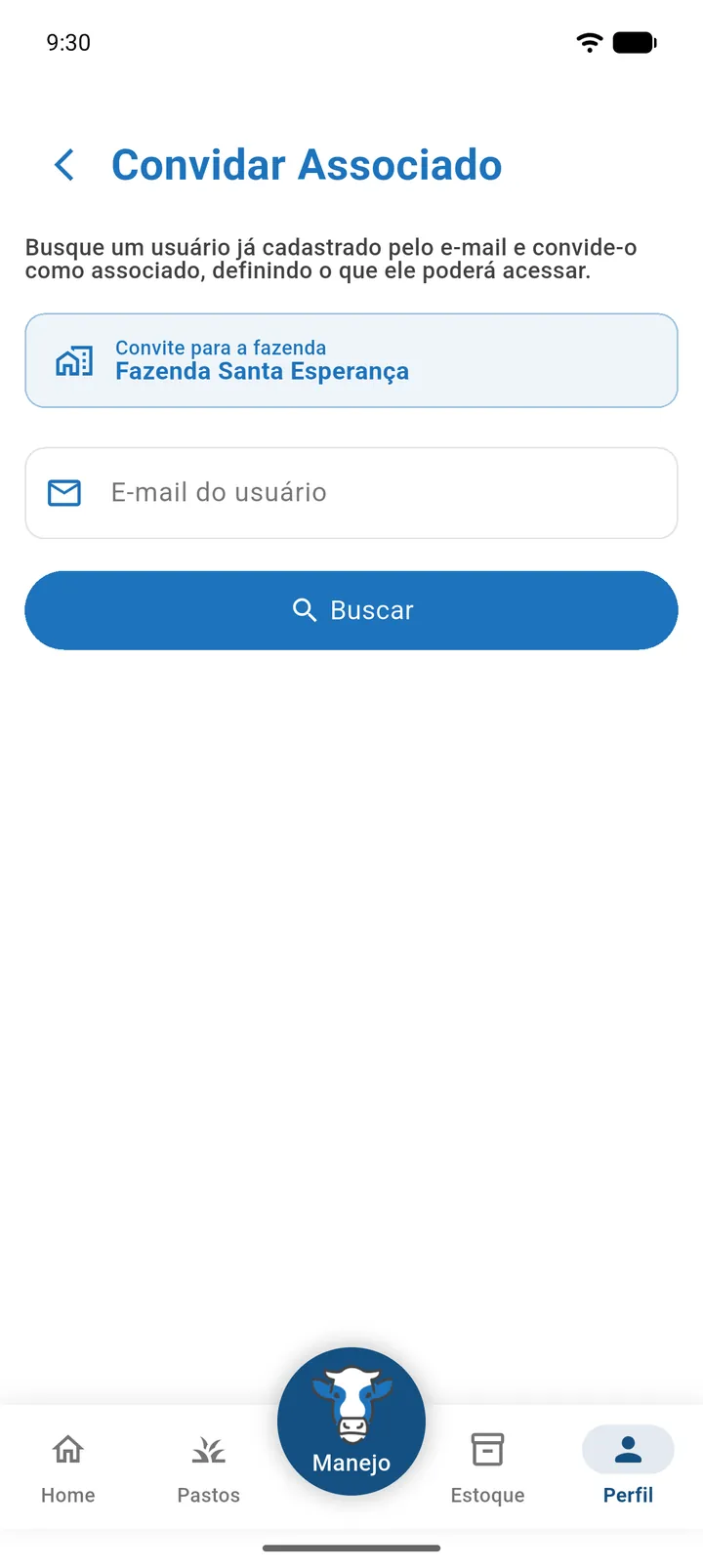
- Abra Perfil › Associados e toque em Convidar.
- Digite o E-mail do usuário e toque em Buscar.
- Confira o nome e o tipo (Produtor ou Funcionário) da pessoa encontrada.
- Em Permissões de acesso, marque os módulos liberados.
- Toque em Enviar convite.
- A pessoa aceita o convite na aba Minhas.
| Mensagem | O que fazer |
|---|---|
| Selecione uma fazenda antes de convidar um associado | Escolha a fazenda na tela inicial. |
| Você não pode convidar a si mesmo. | Use o e-mail da outra pessoa. |
| Nenhum usuário encontrado com este e-mail… | A pessoa ainda não tem conta. Cadastre-a como funcionário em Meus Funcionários e depois convide-a. |
Compartilhar o código de convite da fazenda
Cada fazenda tem um código de convite (no formato ABCD-2345), que fica no detalhe da fazenda.
- Abra Perfil › Minhas Fazendas e toque na fazenda.
- No bloco do código de convite, toque em Copiar ou Compartilhar.
- Envie o código para a pessoa (por exemplo, pelo WhatsApp).
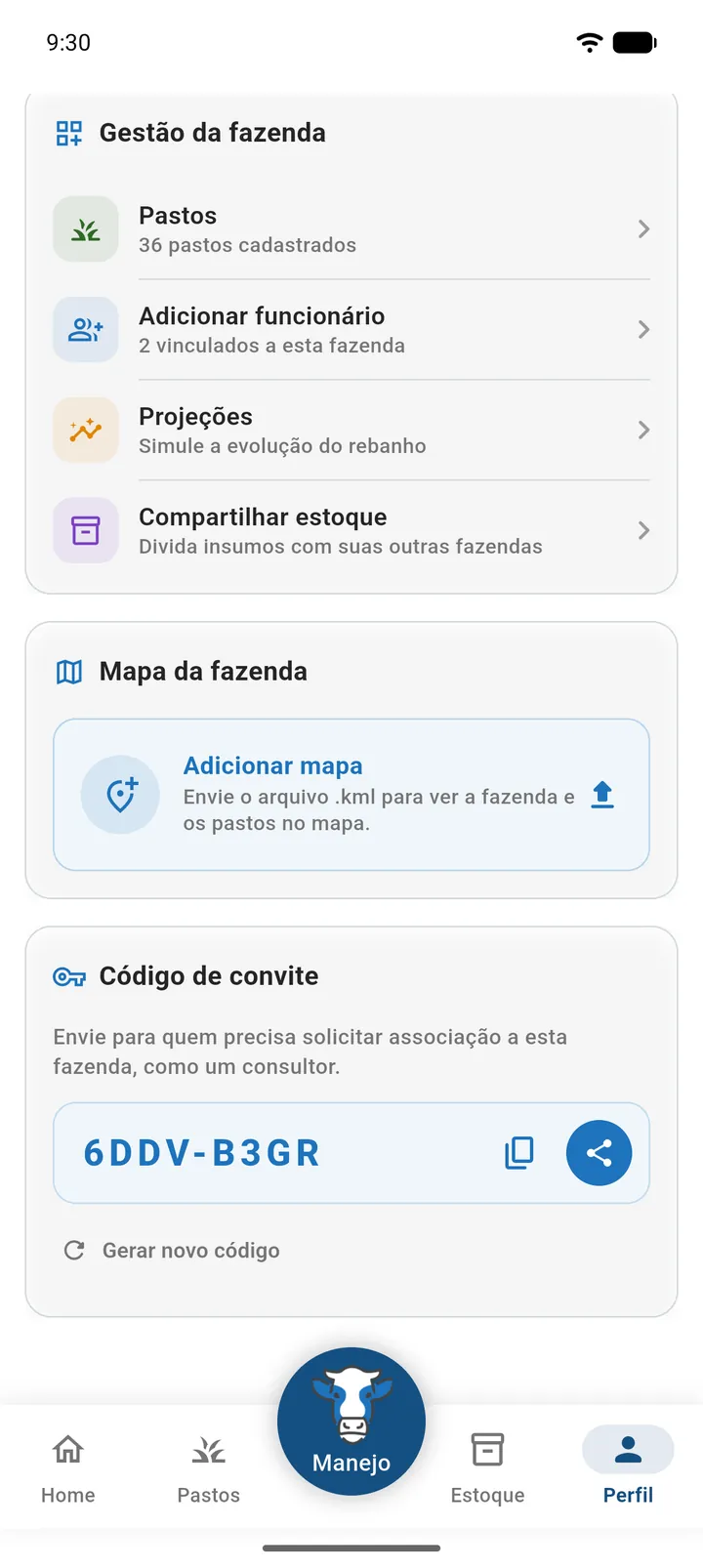
Se o código foi parar em mãos erradas, toque em Gerar novo código e envie o novo código só para quem deve solicitar associação. Lembre-se de que toda solicitação precisa ser aceita por você antes de liberar o acesso.
Solicitar associação com um código
Quem recebeu o código faz o pedido pelo próprio app:
- Abra Perfil › Associar-se a uma fazenda.
- Digite o Código de convite.
- Toque em Buscar e confira o nome da fazenda e do proprietário.
- Toque em Solicitar associação.
- Aguarde o dono aceitar. Acompanhe o status em Perfil › Associados › Minhas.
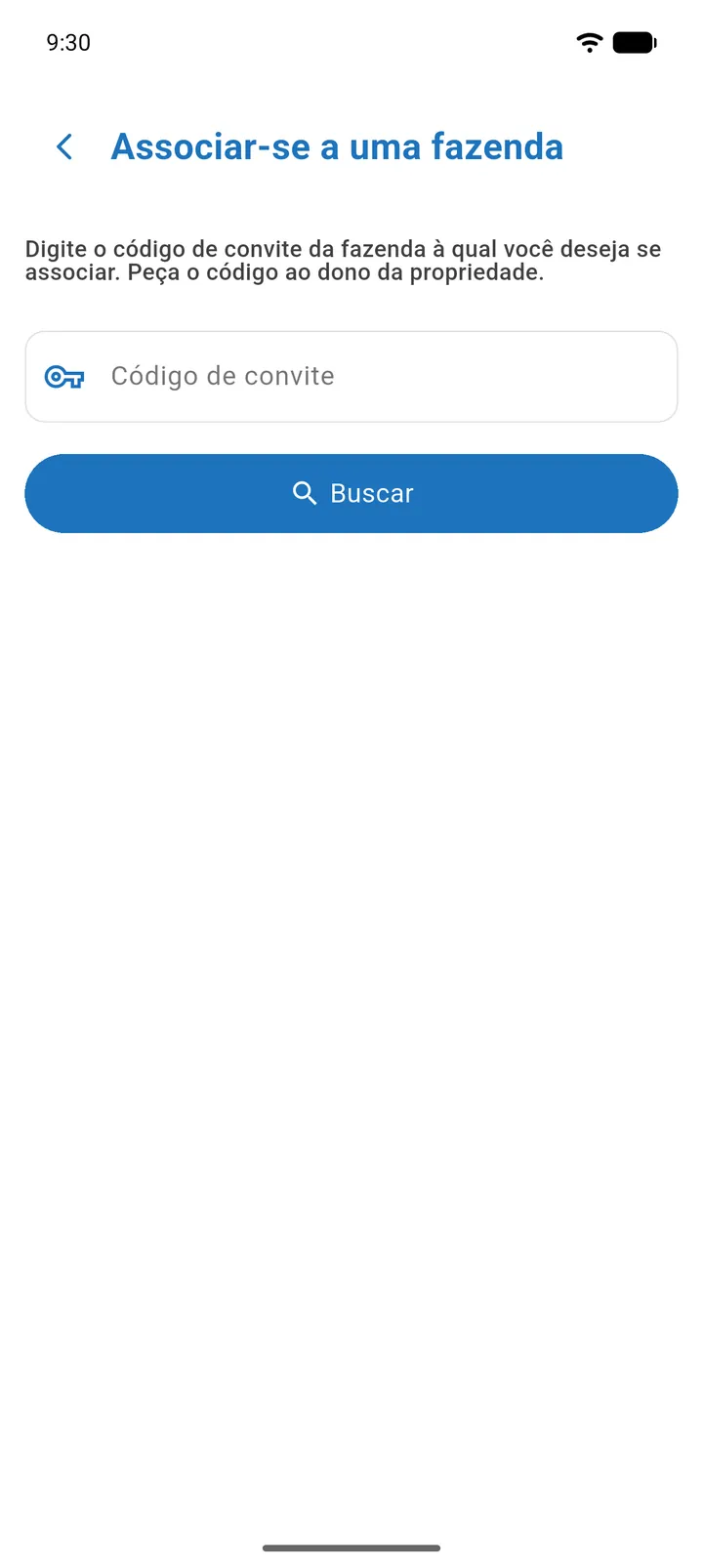
Se aparecer "Nenhuma fazenda encontrada com este código.", confira o código com o dono da propriedade.
Aceitar ou rejeitar uma solicitação
- Abra Perfil › Associados › Recebidas.
- Toque em Aceitar na solicitação.
- Em Definir permissões, marque os módulos liberados e confirme.
Para recusar, toque em Rejeitar.
Alterar permissões ou remover um associado
- Abra Perfil › Associados › Associados.
- Toque em Editar permissões, ajuste os módulos e toque em Salvar.
- Para tirar o acesso, toque em Remover e confirme. O associado perde o acesso à fazenda.
Sair da fazenda de outro produtor
- Abra Perfil › Associados › Minhas.
- No vínculo ativo, toque em Sair do vínculo.
- Confirme. Você perde o acesso a essa fazenda.
O que cada perfil pode fazer
| Ação | Produtor | Funcionário | Associado |
|---|---|---|---|
| Criar conta pelo app | Sim | Não (cadastrado pelo produtor) | Precisa já ter conta |
| Cadastrar, editar e excluir fazendas | Sim | Não | Não |
| Ver fazendas | Todas as próprias | Só as vinculadas | Só as que foi aceito |
| Pastos, Manejo, Estoque, Insumos, Financeiro, Relatórios, Indicadores, Simulação | Todos | Só os liberados em cada fazenda | Só os liberados pelo dono |
| Registrar manejos sem internet | Sim | Sim, com permissão a Manejo | Sim, com permissão a Manejo |
| Cadastrar e editar funcionários | Sim | Não | Não |
| Convidar associados e aceitar solicitações | Sim (nas próprias fazendas) | Não | Não |
| Solicitar associação a outra fazenda | Sim | Sim | Sim |
| Gerar e compartilhar o código de convite | Sim | Não | Não |
| Configurar o preço da arroba | Sim | Não | Não |
| Ver o checklist de configuração | Sim | Não | Não |
| Assinar, mudar ou cancelar plano | Sim | Não (usa o plano do produtor) | Não (usa o plano do dono da fazenda) |
| Ver o uso do plano | Sim | Sim (card Plano do Produtor) | Sim |
| Gerar token do assistente por WhatsApp | Sim, conforme o plano | Sim, conforme o plano do produtor | Sim, conforme o plano |
| Editar a própria foto, nome e celular | Sim | Sim | Sim |
| Tema escuro, tour, privacidade e exclusão da própria conta | Sim | Sim | Sim |
O produtor recebe notificações quando um funcionário registra manejos ou cria e exclui registros. Veja Notificações.